
Se connecter en SFTP avec FileZilla : envoyer ses fichiers sur le serveur
vous vous connectez à votre serveur de jeu avec FileZilla pour envoyer, télécharger et modifier des fichiers en masse (mods, mondes, configurations).
Avant de commencer
- Le gestionnaire de fichiers du panel suffit pour quelques fichiers. Le SFTP est plus pratique pour envoyer un gros dossier (un monde, des dizaines de mods) : il transfère en lot, en parallèle, avec reprise.
- Il vous faut un logiciel SFTP gratuit, comme FileZilla (filezilla-project.org) ou WinSCP.
- Votre mot de passe SFTP est le même que celui du panel. Gardez-le pour vous : ne l’envoyez à personne, y compris au support.
Relever les informations de connexion
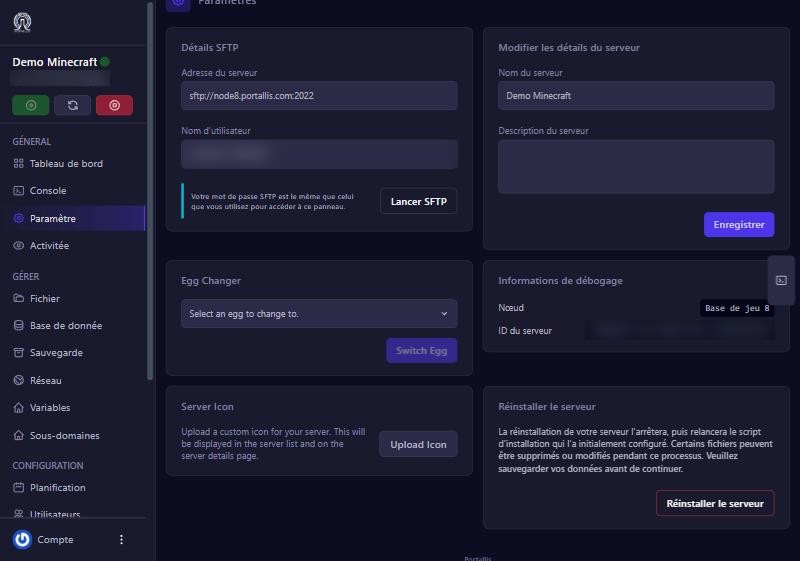
Sur le panel, ouvrez votre serveur puis Paramètre (Paramètres). La carte Détails SFTP donne :
- Adresse du serveur : de la forme
sftp://node8.portallis.com:2022(le nom du nœud qui héberge votre serveur, puis le port 2022) ; - Nom d’utilisateur : propre à ce serveur, de la forme
portallis-N.xxxxxxxx; - un rappel : le mot de passe est celui du panel.
Se connecter avec FileZilla
Dans FileZilla, ouvrez le Gestionnaire de sites, créez un Nouveau site et remplissez :
- Protocole : SFTP (SSH File Transfer Protocol).
- Hôte : le nom du nœud (par exemple
node8.portallis.com), sanssftp://. - Port :
2022(pas le port 22 habituel). - Type d’authentification : Normale.
- Identifiant : le nom d’utilisateur du panel.
- Mot de passe : celui de votre compte du panel.
Cliquez sur Connexion. La première fois, FileZilla affiche l’empreinte du serveur : acceptez-la, vous pouvez cocher « Toujours faire confiance ».
Envoyer et récupérer des fichiers
À gauche, votre ordinateur ; à droite, votre serveur. Glissez un fichier ou un dossier de gauche à droite pour l’envoyer, et de droite à gauche pour le télécharger. La racine correspond au dossier de votre serveur, comme dans le gestionnaire de fichiers du panel : vous y trouvez par exemple server.properties, mods ou world sur Minecraft.
Le raccourci « Lancer SFTP »
Le bouton Lancer SFTP du panel ouvre l’adresse SFTP dans le logiciel associé sur votre ordinateur (s’il y en a un). Vous devrez saisir le mot de passe dans le logiciel.
Précautions
- Arrêtez le serveur avant de remplacer des fichiers de configuration ou un monde : un serveur en marche peut réécrire par-dessus.
- Ne supprimez pas ce que vous ne connaissez pas (fichiers du jeu, dossier
libraries). - Gardez une copie locale de ce que vous remplacez.
Si ça ne marche pas
« Délai de connexion dépassé » / connexion refusée
vérifiez le port 2022 et le nom du nœud. Nous avons vérifié, depuis l’extérieur, que le port 2022 du nœud répond bien (il annonce un serveur SSH). Si ce n’est pas le cas chez vous, un pare-feu ou un réseau d’entreprise peut bloquer le port.
« Échec d’authentification »
le nom d’utilisateur ou le mot de passe est faux. Recopiez le nom d’utilisateur exact du panel ; le mot de passe est celui du panel (si vous l’avez changé, utilisez le nouveau).
Le dossier est vide
vous êtes connecté au bon serveur ? Chaque serveur a son propre nom d’utilisateur.
Un fichier ne s’envoie pas
vérifiez qu’il n’est pas déjà ouvert par le serveur ; arrêtez le serveur puis réessayez.
Une question ? Écrivez-nous
Notre équipe vous répond, en français, par message ou sur Discord.