
Changer de jeu sur un serveur : l’Egg Changer, le portail entre les jeux
vous passez votre serveur d’un jeu à un autre (par exemple Minecraft vers Palworld) sans nouvelle commande, depuis le panel.
Avant de commencer
- C’est l’une des forces de Portallis : un même serveur peut changer de portail (jeu) quand vous le voulez. Votre mémoire (1 € = 1 Go) reste la même. Vérifiez qu’elle suffit pour le nouveau jeu : Palworld ou ARK en demandent beaucoup plus qu’un petit serveur Minecraft.
- Faites une sauvegarde de vos fichiers (SFTP ou gestionnaire de fichiers) avant : le changement de jeu peut supprimer vos fichiers actuels.
- Le menu de gauche du panel s’adapte au jeu : après notre test, la section « Minecraft » (Extensions, Versions, Mods…) a disparu pour laisser la place au menu du nouveau jeu.
Ouvrir l’Egg Changer
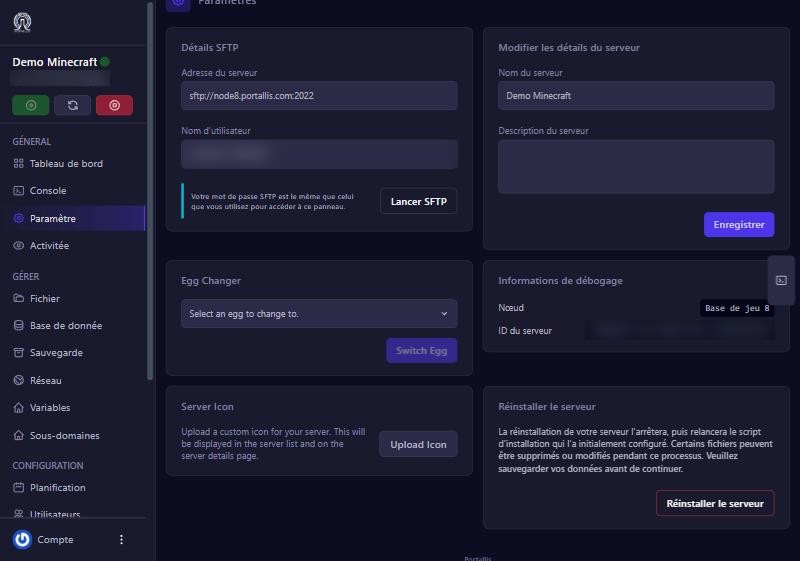
Sur le panel, ouvrez votre serveur puis Paramètre (Paramètres). La carte Egg Changer (« Select an egg to change to ») contient une liste déroulante avec plus de cinquante jeux (7 Days to Die, ARK Survival Ascended, Palworld, Hytale, Rust, Valheim, FiveM, plusieurs versions de Minecraft…). Choisissez le jeu voulu, puis cliquez sur Switch Egg.
Choisir les deux options
Une fenêtre « Switch to … » s’ouvre avec deux interrupteurs, désactivés au départ :
- Update Startup Command : après le changement, la commande de démarrage du serveur est remplacée par celle du nouveau jeu. Il faut l’activer pour que le nouveau jeu démarre correctement.
- Reinstall Server : le serveur est réinstallé pour que les fichiers du nouveau jeu soient en place. La fenêtre prévient que cela supprime les fichiers existants. Il faut l’activer pour obtenir un serveur prêt à jouer.
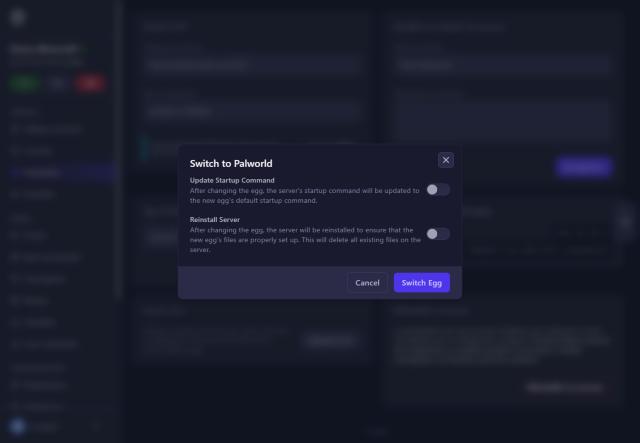
Pour un vrai changement de jeu, activez les deux, puis cliquez sur Switch Egg.
Patienter pendant l’installation
Le serveur passe en installation. Pendant ce temps, le gestionnaire de fichiers répond « This server is installing » (409). Pour Palworld, l’installation a duré environ une à deux minutes dans notre test. Le panel affiche ensuite le menu du nouveau jeu.
Démarrer et vérifier
Cliquez sur Démarrer et lisez la Console : elle doit afficher le démarrage du nouveau jeu (pour Palworld : « Running Palworld dedicated server »). Ouvrez Démarrage pour repérer les variables du nouveau jeu : nom, mot de passe, nombre de joueurs, etc. Changez le mot de passe administrateur si le jeu en a un.
Nettoyer l’ancien jeu
Dans notre test, après la réinstallation, des dossiers de l’ancien jeu (Minecraft) étaient encore présents (mods, monde, fichiers de démarrage). Ils ne gênent pas le nouveau jeu, mais prennent de la place : supprimez ce qui ne sert plus dans le gestionnaire de fichiers, sans toucher aux dossiers du nouveau jeu.
Si ça ne marche pas
Le serveur ne démarre pas après le changement
vérifiez que les deux interrupteurs étaient activés. Sinon, refaites le changement avec les deux options.
« Not enough memory » ou plantage
le nouveau jeu demande plus de mémoire que votre offre. Changez d’offre ou de jeu.
J’ai perdu mes fichiers
le changement avec réinstallation peut les supprimer. Restaurez votre copie (sauvegarde ou SFTP). Sans copie, écrivez-nous.
Le jeu voulu n’est pas dans la liste
il n’est pas disponible chez nous pour l’instant ; écrivez-nous, nous ajoutons des jeux selon la demande.
Une question ? Écrivez-nous
Notre équipe vous répond, en français, par message ou sur Discord.