
votre serveur FiveM tourne, géré depuis txAdmin (console, joueurs, redémarrages), prêt à recevoir ses premiers joueurs.
Ouvrez votre serveur sur panel.portallis.com (Gérer le serveur), puis le menu Démarrage. Dans « Variables » :
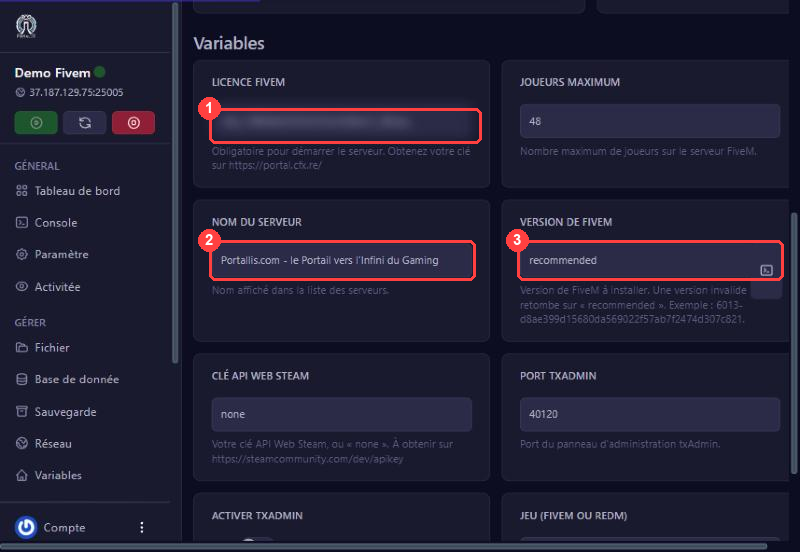
txAdmin est l’interface web qui gère votre serveur (console, joueurs, configuration). Pour l’activer :
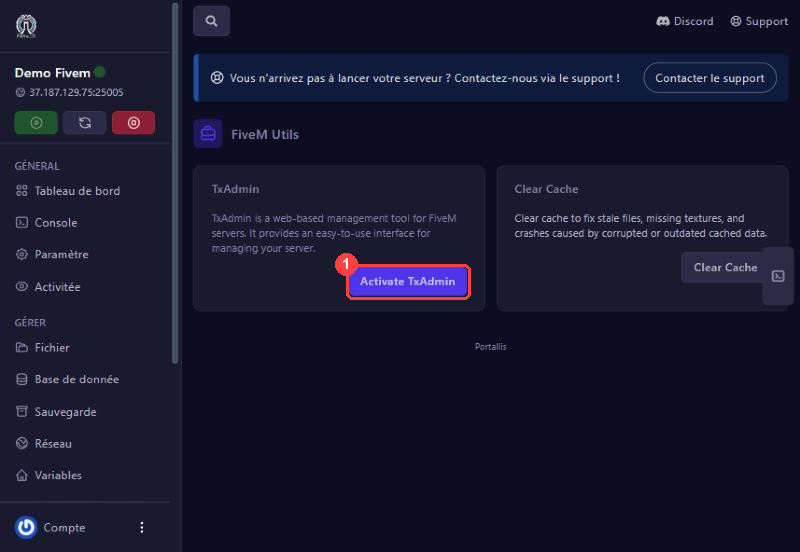
Ne vous servez pas du bouton « Activate TxAdmin » de la page FiveM : il peut échouer avec l’erreur « allocation limit has been reached ».
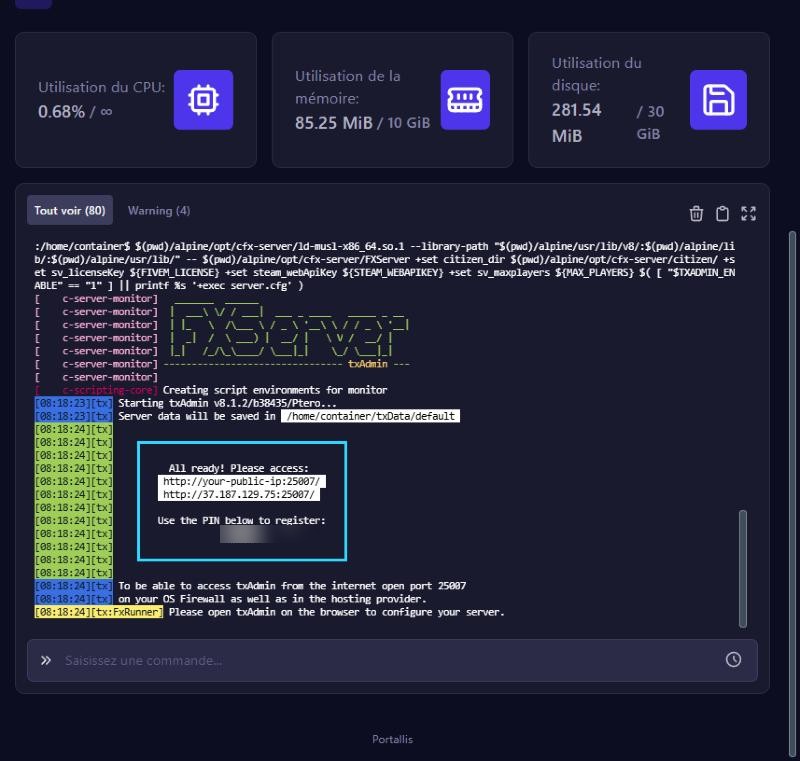
Ouvrez la Console. Après quelques secondes, un cadre « All ready! Please access » affiche l’adresse de txAdmin (http://IP:25007/) et un code PIN de 4 caractères. Le PIN change à chaque démarrage : lisez-le bien (un 8 et un B se ressemblent).
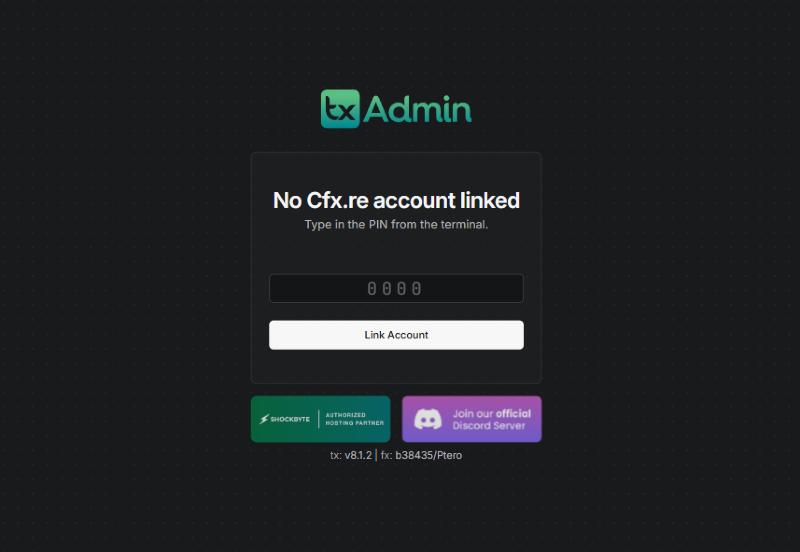
Ouvrez l’adresse dans votre navigateur. txAdmin affiche « No Cfx.re account linked » : saisissez le PIN. Une fenêtre Cfx.re vous demande d’autoriser txAdmin (il ne voit que votre profil public) : cliquez sur Continue.
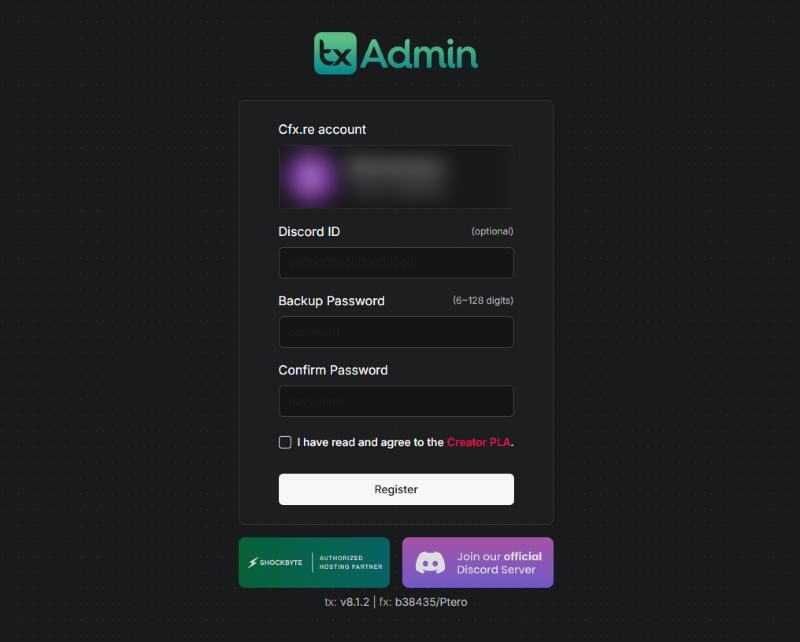
Terminez par l’écran d’inscription : un mot de passe de secours (6 caractères minimum, à garder précieusement) et la case du contrat Creator PLA de Cfx.re, puis Register.
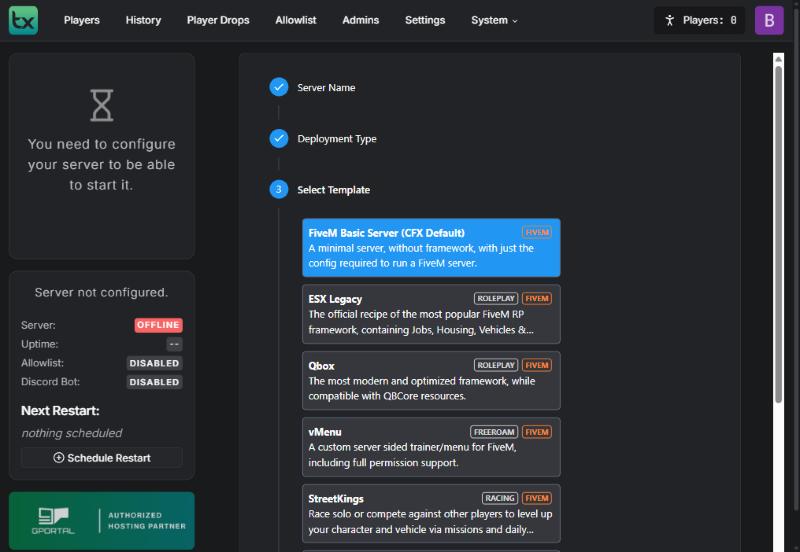
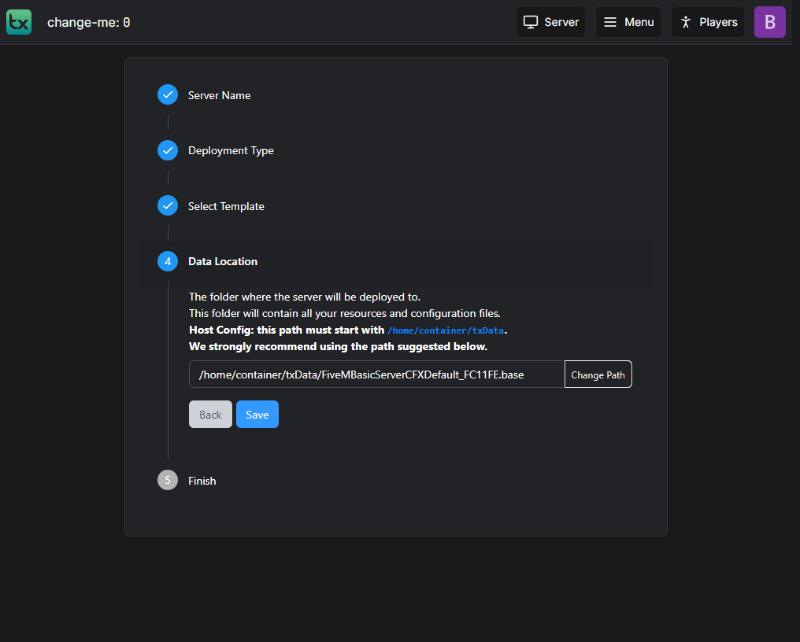
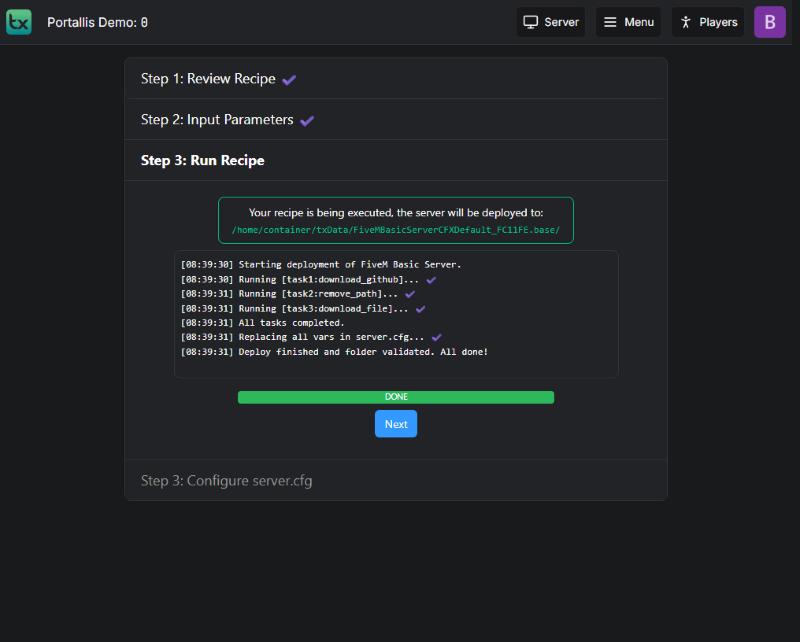
Cliquez sur Go to Recipe Deployer. Relisez la recette, puis Next. Collez votre licence dans « Server Registration Key » et cliquez sur Run Recipe : txAdmin télécharge les fichiers et affiche « All done! ».
txAdmin affiche le fichier server.cfg. Étape indispensable sur Portallis : trouvez les deux lignes
endpoint_add_tcp "0.0.0.0:30120"
endpoint_add_udp "0.0.0.0:30120"
et remplacez 30120 par le port principal de votre serveur (celui de l’IP affichée dans le panel, par exemple 25005). Sans cela, personne ne peut se connecter. Cliquez ensuite sur Save & Run Server.
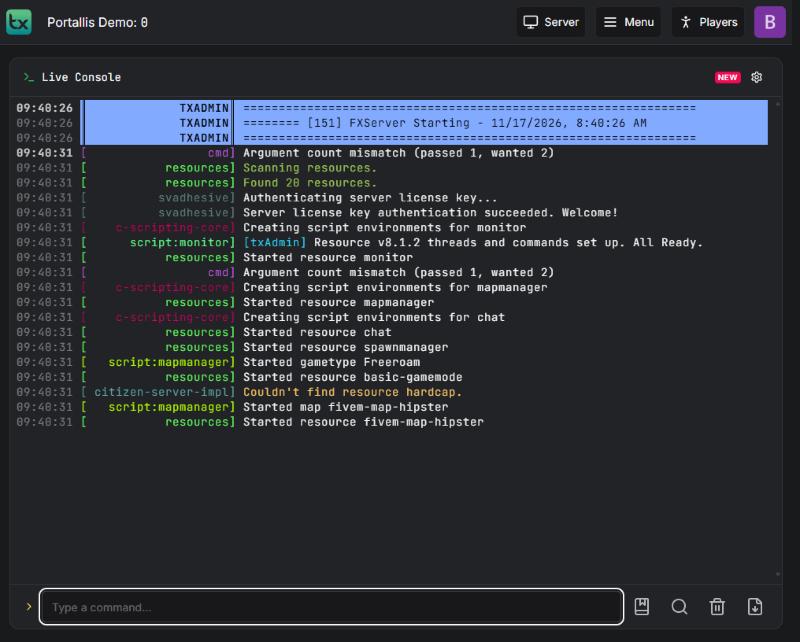
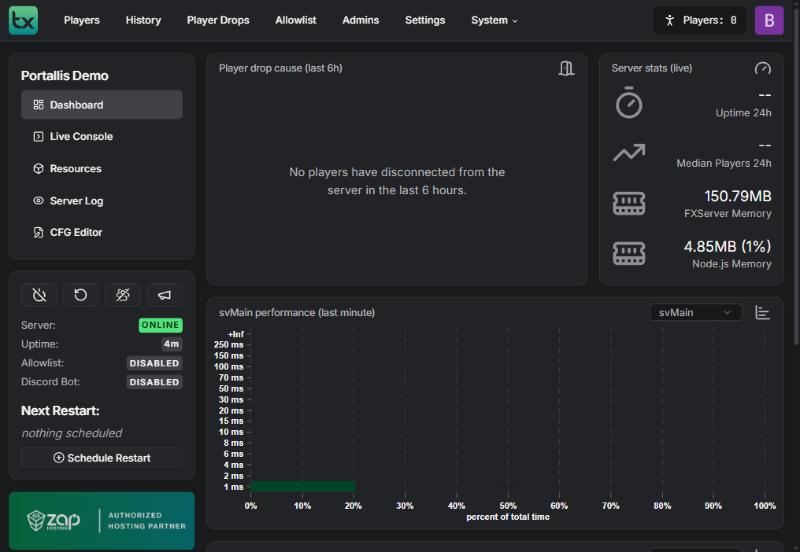
La console de txAdmin liste les ressources démarrées et le tableau de bord montre l’état « ONLINE ».
Pour vous connecter : lancez FiveM, appuyez sur F8 et tapez connect IP:port (l’adresse affichée dans le panel).
relisez le PIN dans la console (il change à chaque redémarrage).
vérifiez que les lignes endpoint_add_* utilisent le port principal (étape 7).
patientez, puis utilisez « Forcer l’arrêt » (sans risque sur un serveur neuf).
la licence est mal copiée ou liée à une autre adresse IP. Recréez-la sur portal.cfx.re.
dans la console sont courants et ne bloquent pas le démarrage.
Notre équipe vous répond, en français, par message ou sur Discord.