
Rejoindre son serveur Palworld : adresse, mot de passe et erreurs fréquentes
vous démarrez votre serveur Palworld, trouvez son adresse, et vous le rejoignez depuis le jeu, avec ou sans mot de passe.
Avant de commencer
- Il vous faut Palworld sur Steam, à jour. Un serveur Palworld n’accepte que les joueurs dans la même version du jeu que lui.
- Votre serveur apparaît sur le panel avec une adresse : une IP suivie d’un port (par exemple
37.187.129.75:25004). Le port est propre à votre serveur. - Pour changer de jeu sur un serveur existant (par exemple passer de Minecraft à Palworld), voir le guide « Changer de jeu ».
Démarrer le serveur
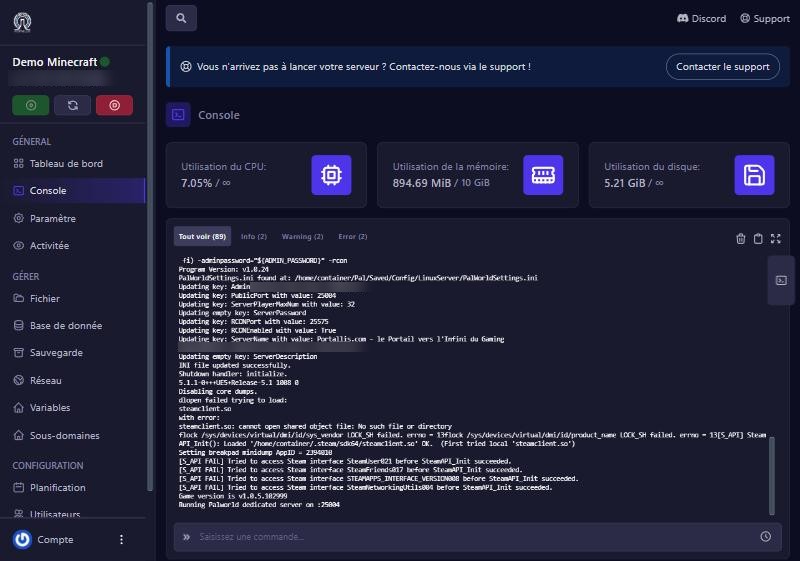
Sur le panel, ouvrez votre serveur Palworld et cliquez sur Démarrer. Dans la Console, le panel écrit d’abord vos réglages (nom, mot de passe administrateur, nombre de joueurs) dans le fichier de configuration, puis lance le jeu. Le serveur est prêt quand la console affiche « Running Palworld dedicated server on :25004 » (avec le port de votre serveur). Comptez environ une minute.
Vérifier que le serveur répond
Dans la zone de commande de la console, tapez Info puis Entrée. Le serveur répond « Welcome to Pal Server », suivi de sa version (par exemple v1.0.5) et du nom du serveur. Si cette réponse arrive, le serveur tourne et accepte les commandes d’administration.
Se connecter depuis le jeu
Dans Palworld, choisissez Rejoindre une partie multijoueur. Au bas de l’écran, saisissez l’adresse complète avec le port (IP:port), puis validez. Si un mot de passe est défini, le jeu le demande. Vous pouvez aussi chercher le serveur par son nom dans la liste des serveurs : il apparaît dans la liste publique.
Définir un mot de passe, un nom, un nombre de places
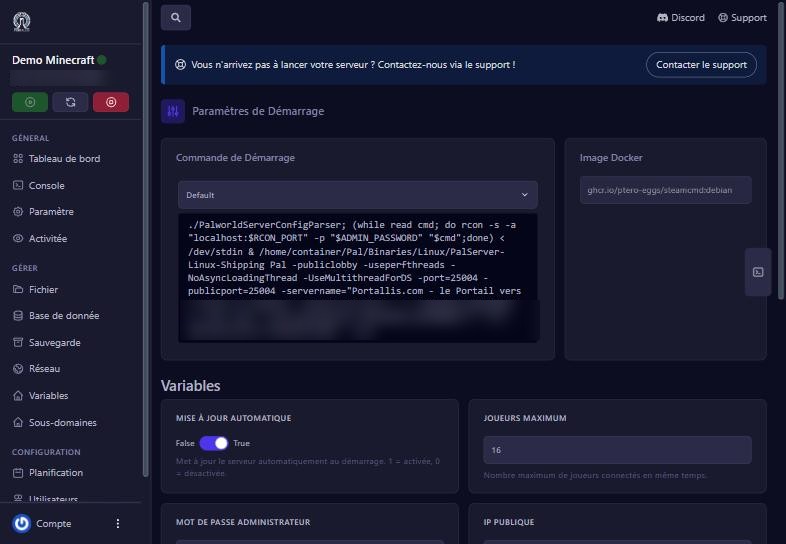
Sur le panel, ouvrez Démarrage : les variables Nom du serveur, Mot de passe du serveur (si renseigné, les joueurs doivent le saisir) et Joueurs maximum s’appliquent au prochain démarrage. Nous l’avons testé : après avoir mis 16 joueurs, le fichier de configuration indiquait bien ServerPlayerMaxNum=16. Redémarrez ensuite le serveur.
Si ça ne marche pas
« Version incompatible » ou refus de connexion juste après une mise à jour du jeu
le serveur n’est pas encore à jour. La variable Mise à jour automatique (activée par défaut) met le serveur à jour à chaque démarrage : redémarrez-le.
Le serveur est introuvable dans la liste
saisissez son adresse IP:port à la main, ou vérifiez qu’il est En ligne.
Mot de passe refusé
vérifiez la variable Mot de passe du serveur dans Démarrage (attention aux majuscules et aux espaces).
Le serveur est plein
augmentez Joueurs maximum dans Démarrage, puis redémarrez.
La console ne montre jamais « Running Palworld dedicated server »
lisez les dernières lignes, puis écrivez-nous avec la console. Voir aussi « Réduire les lags et gérer la mémoire ».
Une question ? Écrivez-nous
Notre équipe vous répond, en français, par message ou sur Discord.
Pas encore de serveur Palworld ?
Lancez le vôtre en quelques minutes. 1 € = 1 Go.