
votre serveur FiveM tourne avec le framework de jeu de rôle ESX (métiers, logements, véhicules), relié à sa base de données.
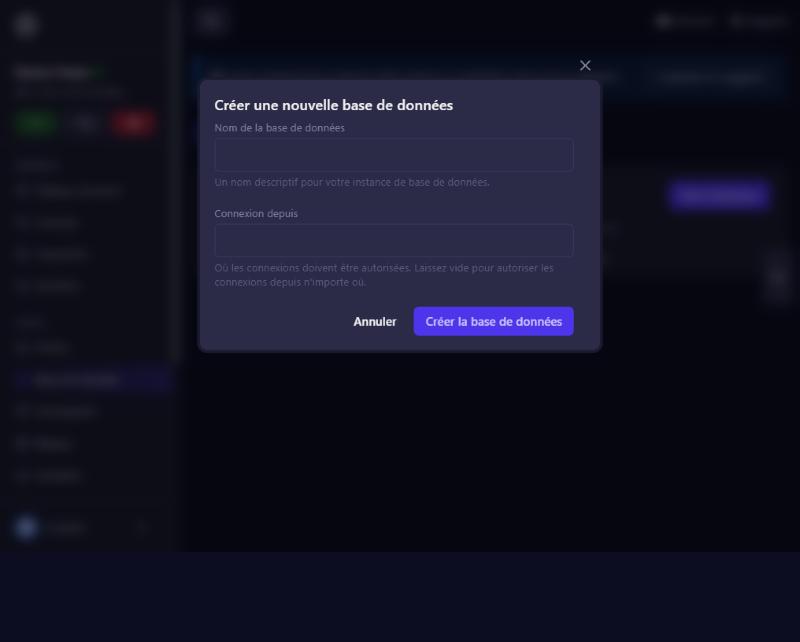
Menu Base de donnée, bouton New Database. Donnez-lui un nom (ici esx) et laissez « Connexion depuis » vide, puis Créer la base de données. Le panel la nomme s134_esx et affiche son adresse. Cliquez sur Détails de la base de données pour voir son utilisateur et son mot de passe : chaque base a les siens.
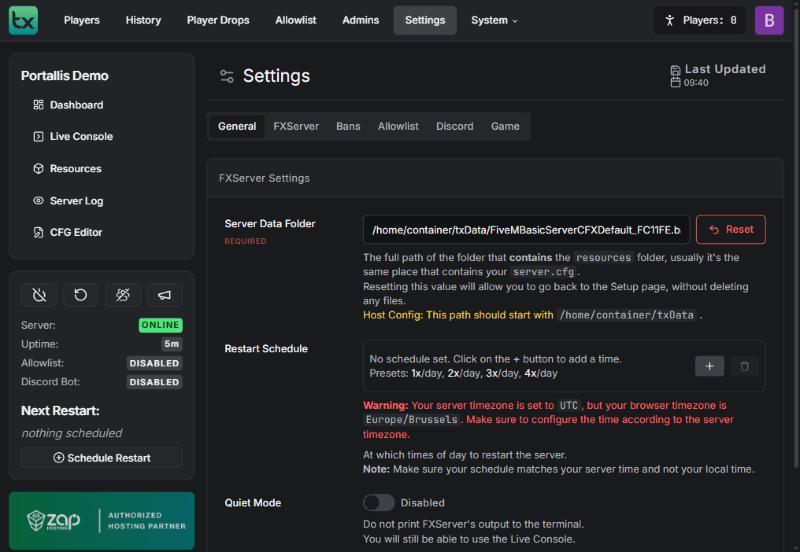
Dans txAdmin : Settings, onglet FXServer, bouton Reset à côté du dossier de données, puis Continue. Rien n’est supprimé. Ouvrez ensuite /server/setup : l’assistant repart de zéro.
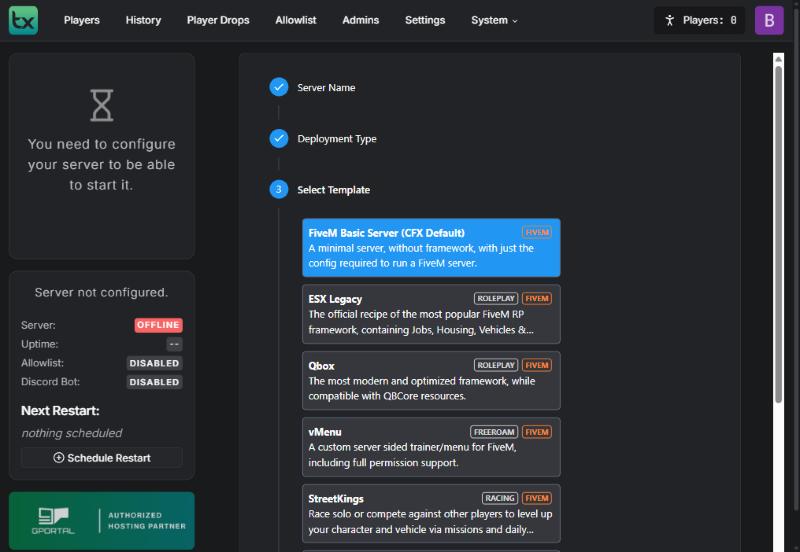
Choisissez Popular Recipes, puis le modèle ESX Legacy. Gardez le dossier suggéré (Save), puis Go to Recipe Deployer et relisez la recette (c’est la recette officielle de l’équipe ESX).
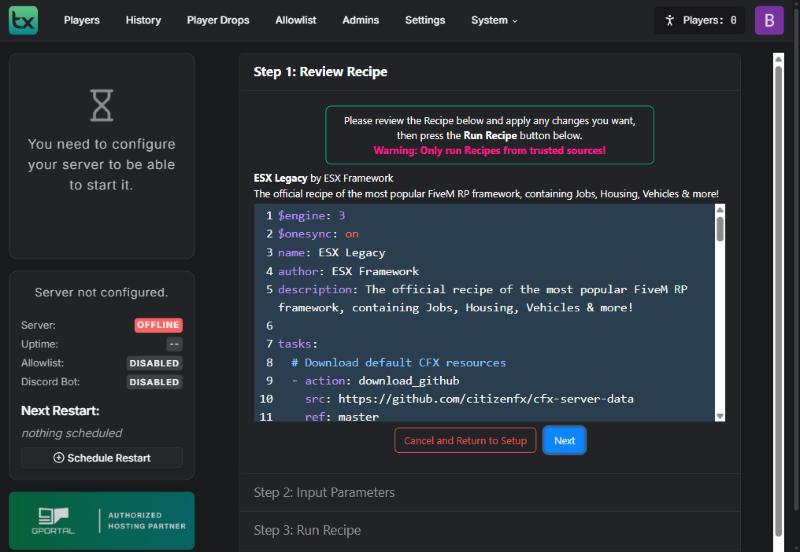
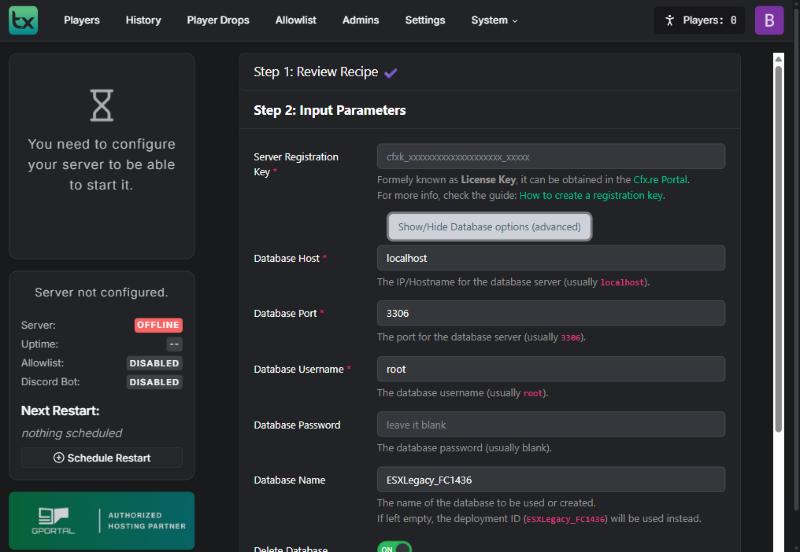
Cliquez sur Next, puis sur Show/Hide Database options. Remplissez :
s134_esx.Vérifiez bien l’utilisateur : celui d’une autre base donne « Access denied ».
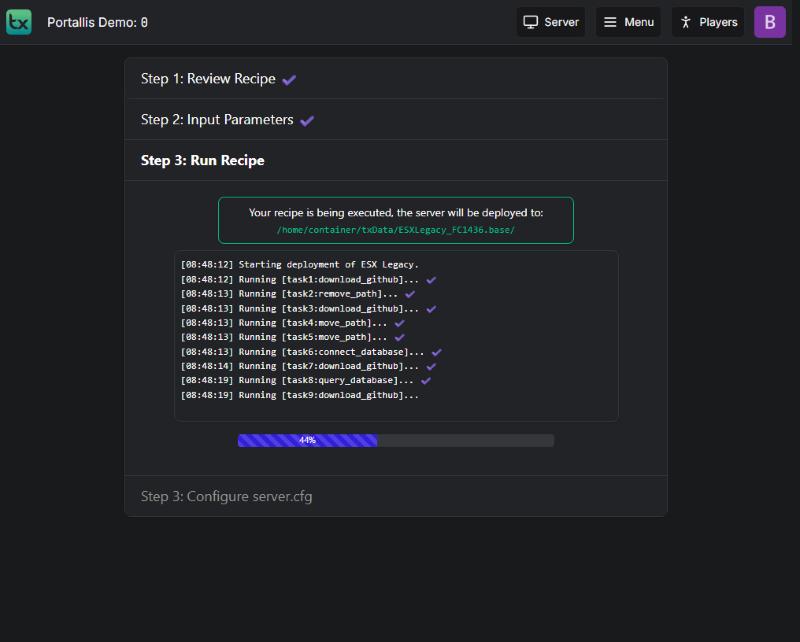
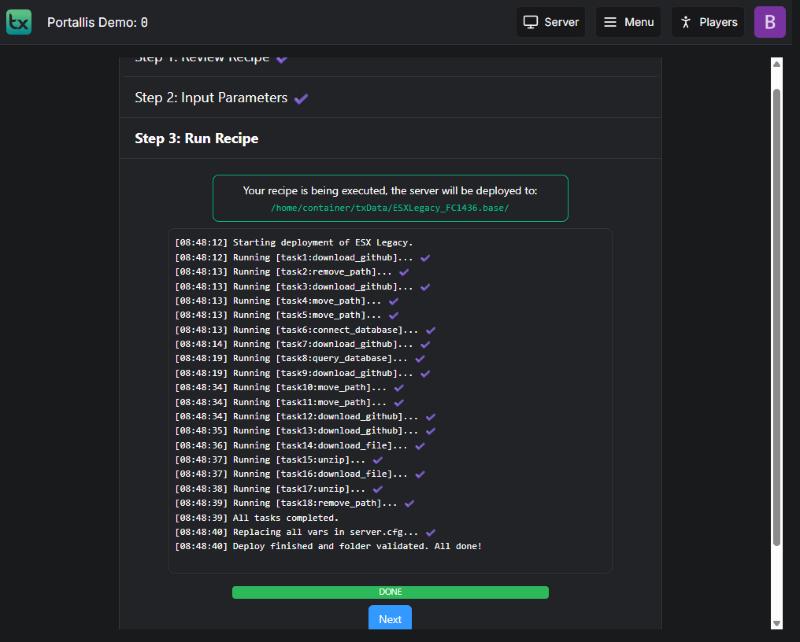
Cliquez sur Run Recipe. Les tâches défilent (connexion à la base, création des tables, téléchargement des ressources) jusqu’à « All done! ».
Dans le server.cfg affiché, remplacez 30120 par le port principal de votre serveur (par exemple 25005) sur les deux lignes endpoint_add_tcp et endpoint_add_udp. Ne touchez pas à la ligne mysql_connection_string. Cliquez sur Save & Run Server.
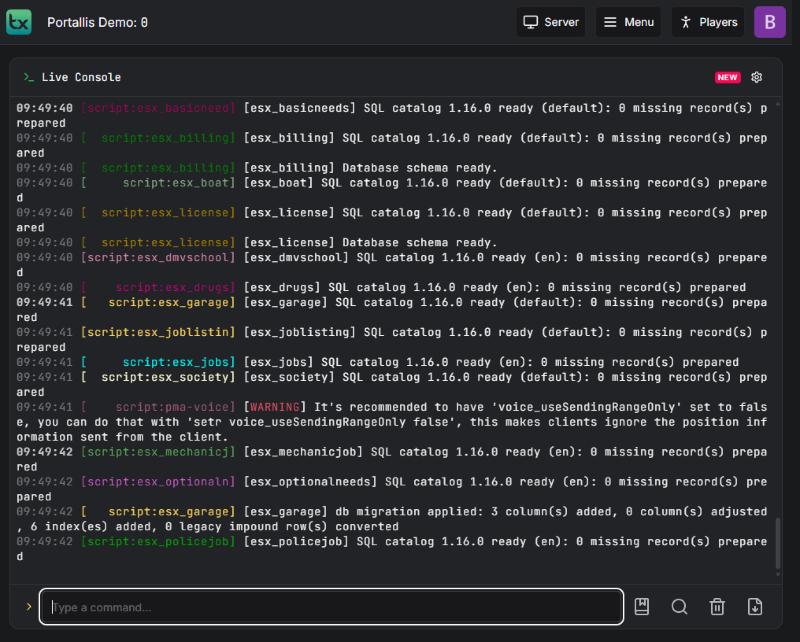
La console txAdmin liste les scripts ESX (esx_billing, esx_jobs, esx_garage…) avec « Database schema ready » ou « SQL catalog … ready » : ESX est relié à sa base.
mauvais utilisateur ou mot de passe. Reprenez ceux de la base s134_esx dans « Détails de la base de données ».
txAdmin essaie de supprimer puis recréer la base, ce qui échoue sur une base hébergée. Mettez-le sur OFF.
les lignes endpoint_add_* doivent utiliser le port principal.
est sans gravité.
Notre équipe vous répond, en français, par message ou sur Discord.