
vous réglez la difficulté, le mode de jeu, le nombre de joueurs ou la liste blanche de votre serveur Minecraft sans éditer le fichier à la main.
server.properties est le fichier de réglages de Minecraft. L’écran Propriétés (section Minecraft du menu) en est une version illustrée : chaque réglage est une case à cocher, une liste ou un champ.Menu Propriétés. La barre Rechercher une propriété filtre la liste. Les réglages « oui / non » sont des interrupteurs (Activé / Désactivé) ; la difficulté et le mode de jeu sont des boutons à choisir ; les autres sont des champs (texte ou nombre). Le petit lien à côté du nom d’un réglage ouvre sa description officielle.
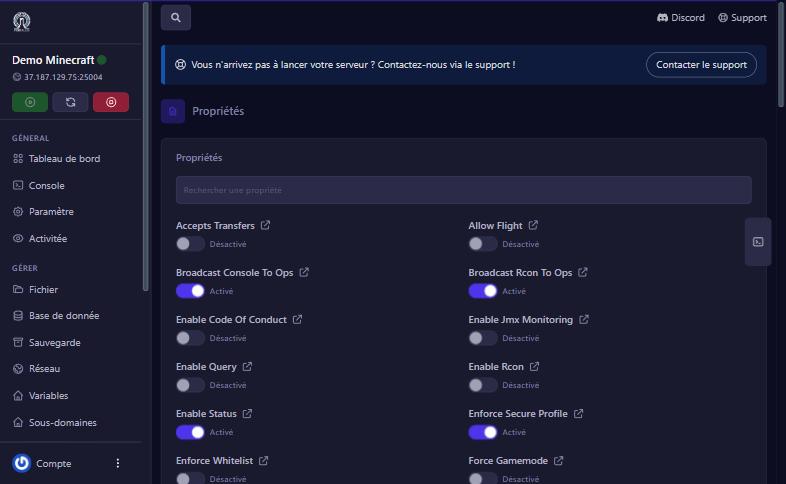
Cliquez sur l’interrupteur ou saisissez la valeur : il n’y a pas de bouton « Enregistrer ». Le panel écrit la modification tout de suite dans server.properties. Nous l’avons vérifié : en activant Allow Flight, la ligne allow-flight=true est apparue dans le fichier en quelques secondes, et en le désactivant, elle est repassée à false.
whitelist add pseudo dans la console).Ne modifiez pas Server Ip ni Server Port, ni les ports de Query et de Rcon : ils doivent correspondre aux ports de votre offre (voir l’écran Réseau), sinon plus personne ne peut se connecter. Gardez Rcon.Password secret si vous activez Rcon.
Redémarrez le serveur depuis le menu de gauche, puis contrôlez dans la Console que tout démarre. Vous pouvez aussi ouvrir server.properties dans le gestionnaire de fichiers pour relire la valeur.
redémarrez le serveur, Minecraft ne relit pas le fichier en cours de route.
vous avez probablement modifié le port ou l’adresse IP du serveur. Remettez la valeur d’origine (le port est indiqué dans l’écran Réseau).
si la liste blanche est active, ajoutez-le avec whitelist add pseudo.
le nom du monde (Level Name) a été modifié ; remettez l’ancien nom.
Notre équipe vous répond, en français, par message ou sur Discord.
Lancez le vôtre en quelques minutes. 1 € = 1 Go.