à la fin, votre serveur Minecraft charge le mod, sans rien téléverser à la main.
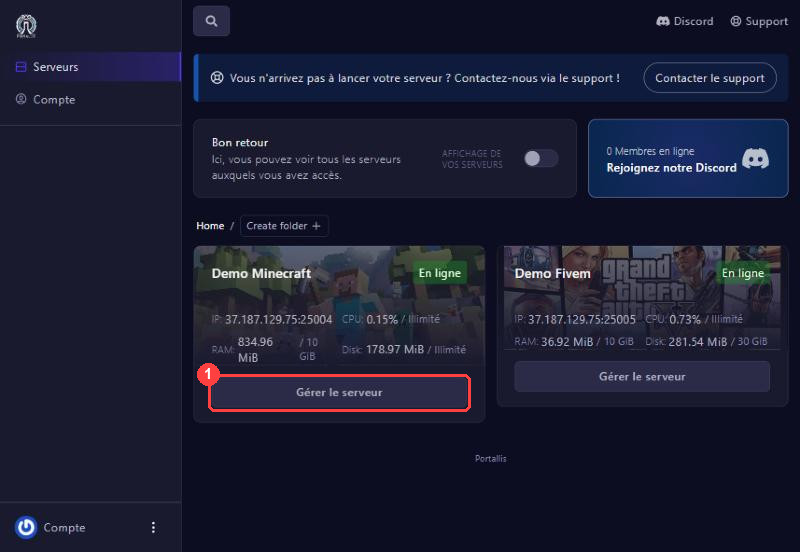
Allez sur panel.portallis.com et connectez-vous. La page « Serveurs » liste vos serveurs avec leur état (En ligne / Hors ligne), l’adresse IP, la mémoire et le disque utilisés. Cliquez sur Gérer le serveur sous votre serveur Minecraft.
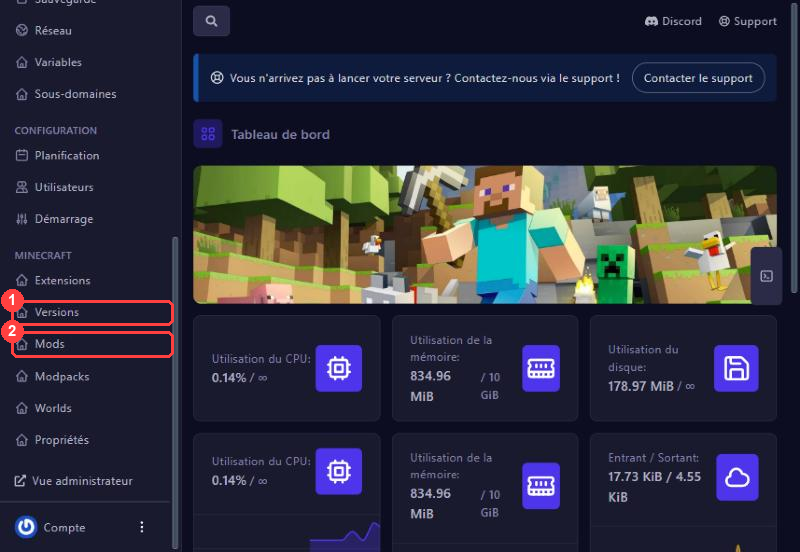
Dans le menu de gauche, descendez jusqu’à la section MINECRAFT. Vous y trouvez les outils propres au jeu : Extensions (plugins), Versions (type de serveur), Mods, Modpacks, Worlds et Propriétés. Nous allons utiliser Versions puis Mods.
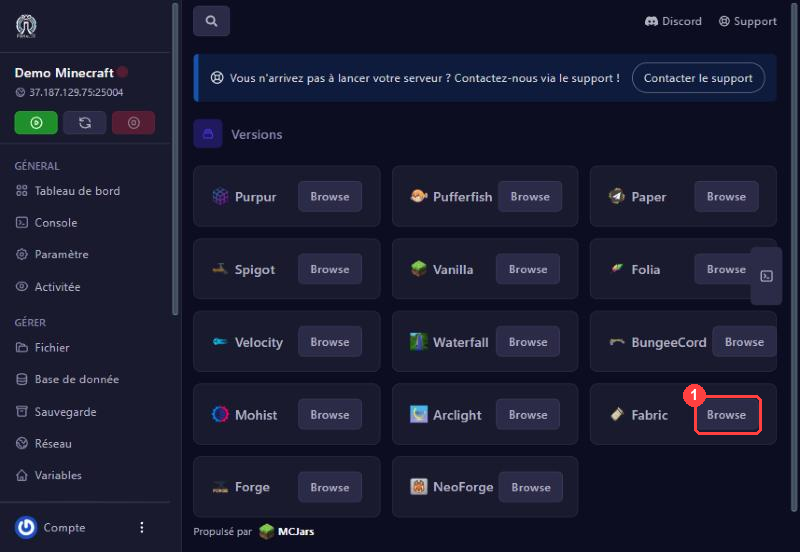
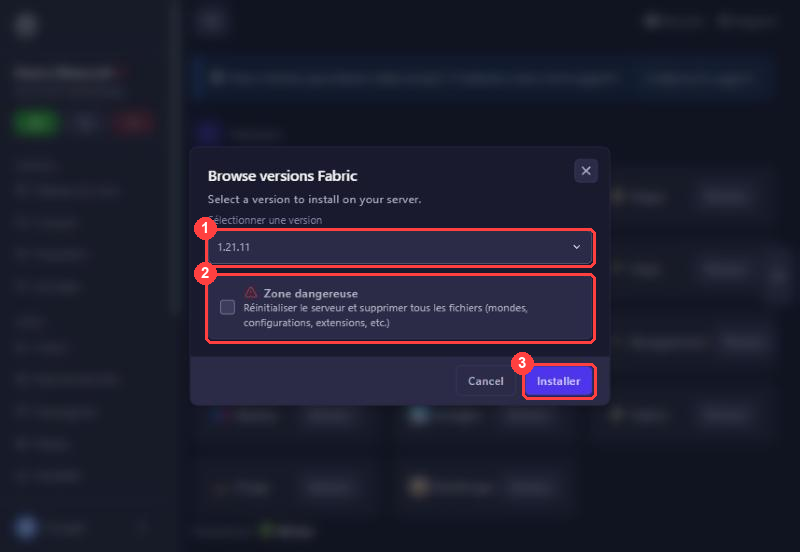
Cliquez sur Versions. L’écran liste les types de serveur : Vanilla, Paper, Spigot, Forge, Fabric, NeoForge, etc. Pour les mods, choisissez Fabric (ou Forge/NeoForge selon vos mods) et cliquez sur Browse à côté de Fabric.
Une fenêtre s’ouvre :
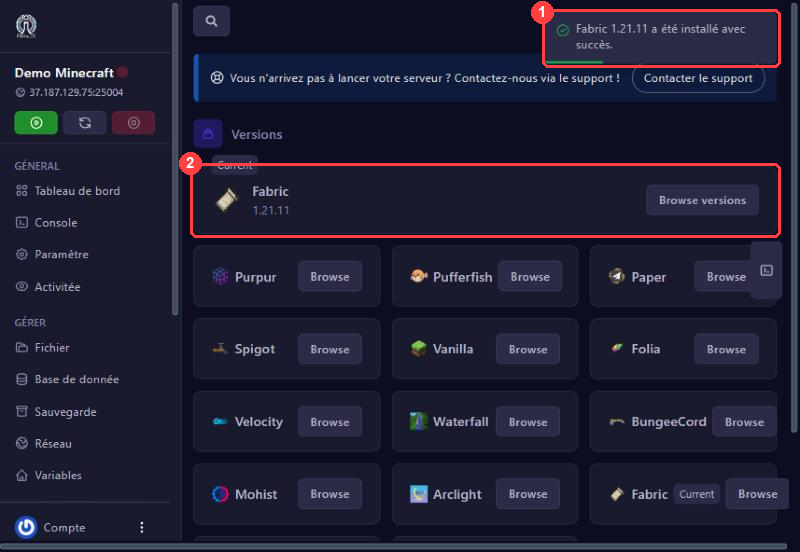
Quand c’est terminé, le panel affiche « Fabric 1.21.11 a été installé avec succès » et la page Versions montre Fabric avec la mention Current : c’est votre type de serveur actuel.
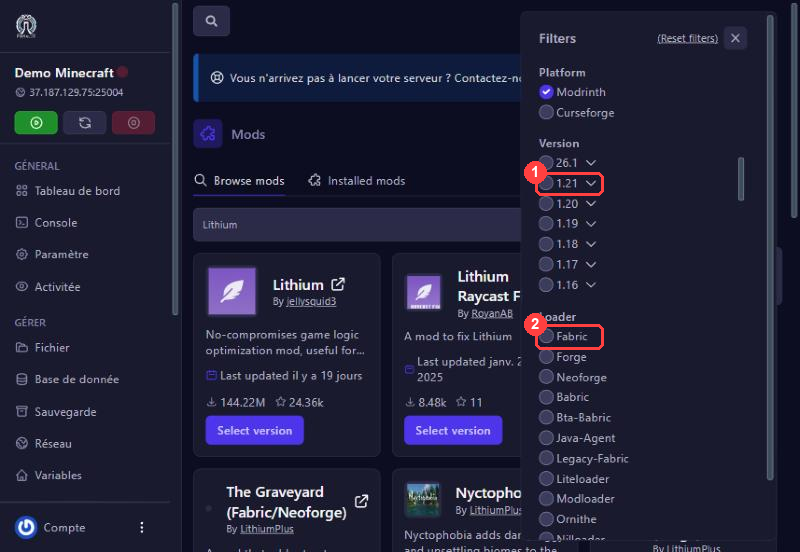
Cliquez sur Mods dans le menu. L’onglet Browse mods affiche les mods populaires des catalogues Modrinth et CurseForge. Tapez le nom du mod dans la barre de recherche (ici « Lithium »). Le bouton Filters sert à trier par plateforme, version du jeu et loader.
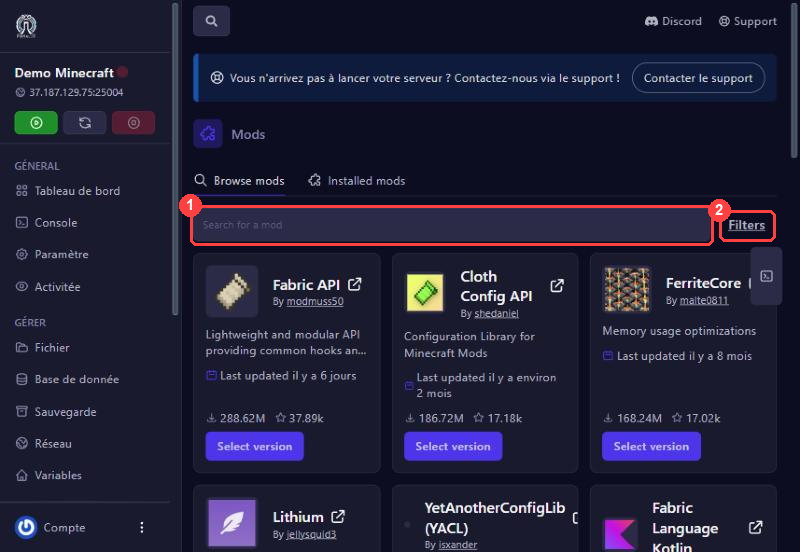
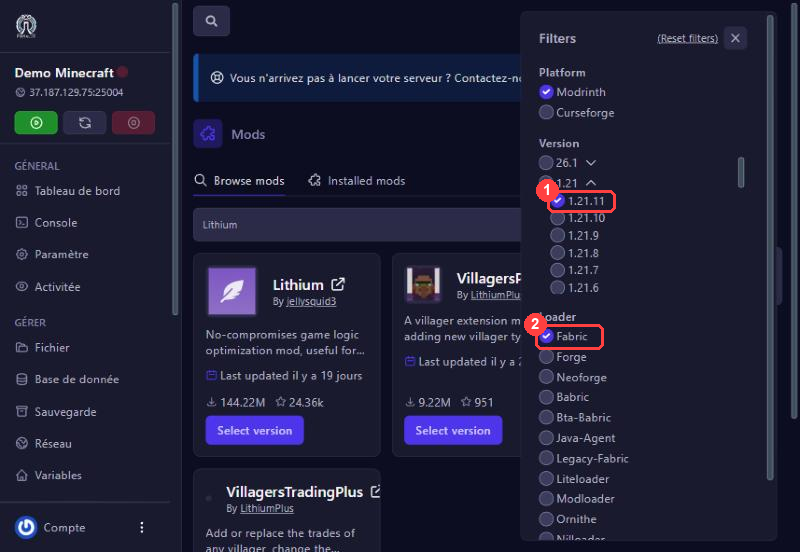
Réglez les filtres pour éviter les erreurs. Dans Filters, choisissez la version de votre serveur (1.21 puis 1.21.11) et le loader Fabric.
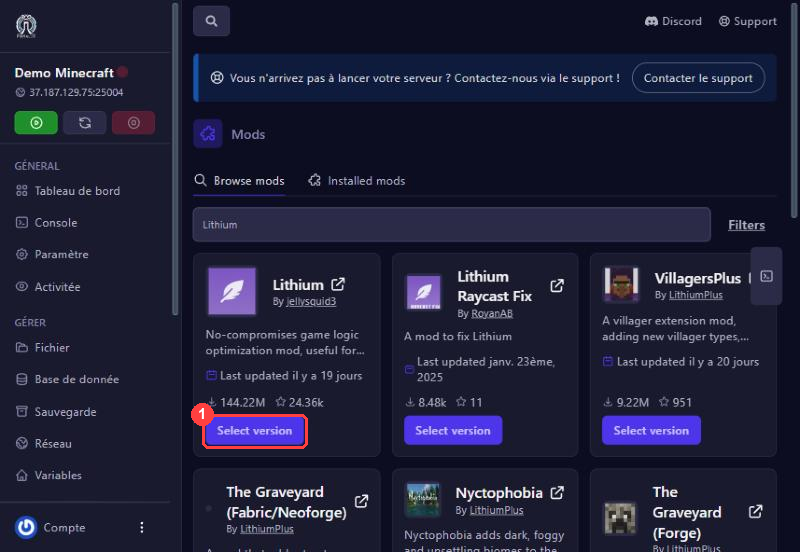
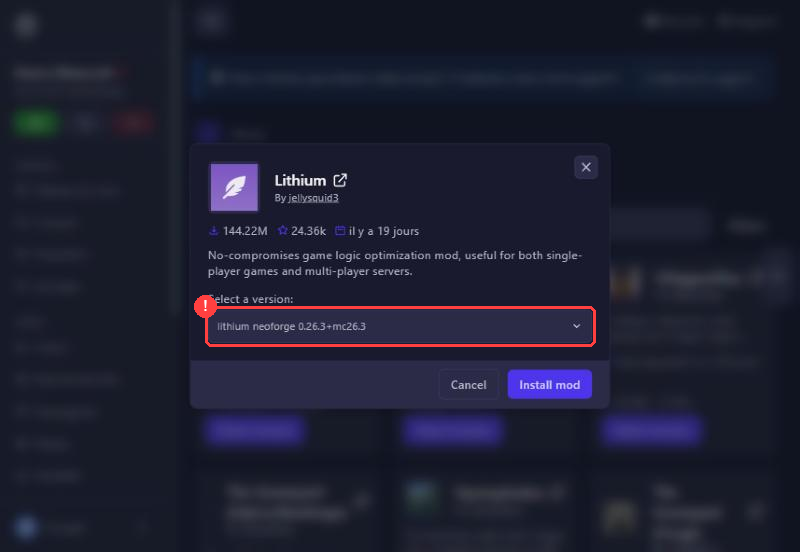
Cliquez sur Select version sous le mod. Dans la fenêtre, une liste « Select a version » propose toutes les versions du mod, pour tous les loaders et toutes les versions de Minecraft. Attention : la ligne affichée par défaut n’est pas forcément la bonne. Ici elle indique « neoforge … mc26.3 », alors que notre serveur est en Fabric 1.21.11.
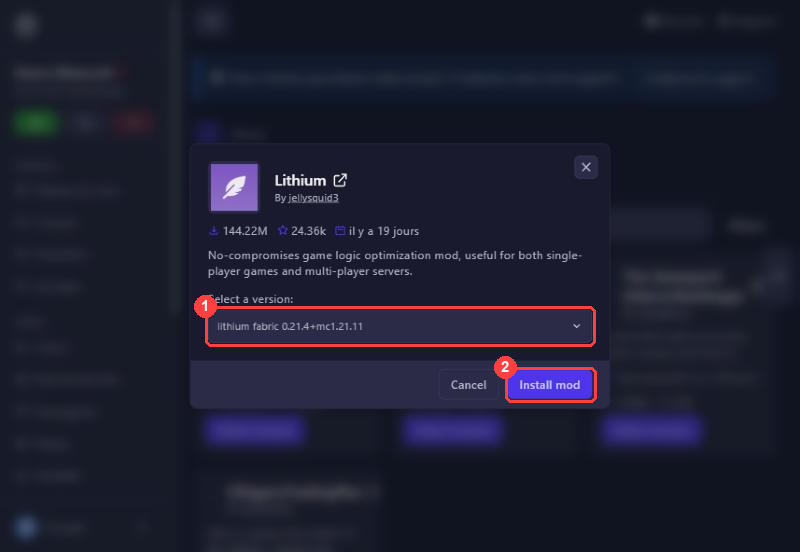
Ouvrez la liste et choisissez la ligne qui contient les deux : le nom de votre loader (« fabric ») et la version de Minecraft (« mc1.21.11 »), par exemple « lithium fabric 0.21.4+mc1.21.11 ». Cliquez ensuite sur Install mod.
Le panel confirme « Mod installed successfully » et la carte du mod affiche Mod Installed.
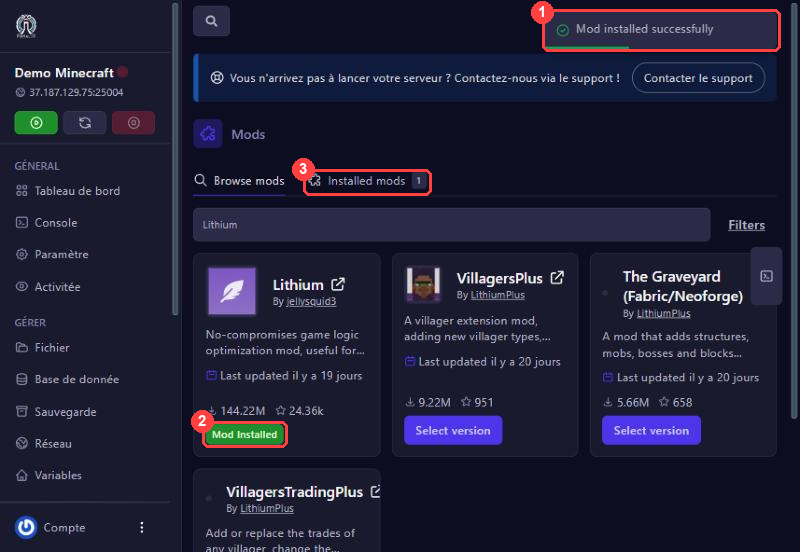
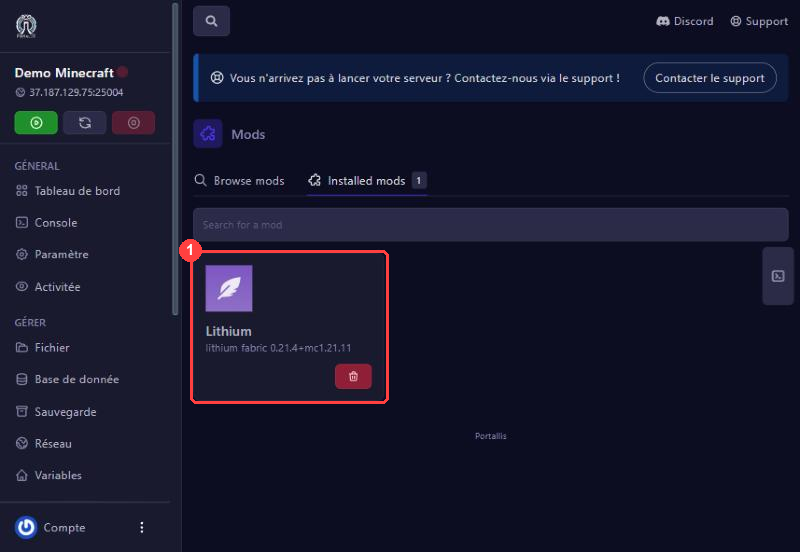
Ouvrez l’onglet Installed mods (le chiffre indique le nombre de mods). Vous voyez chaque mod avec son nom exact de version. La corbeille rouge sert à le retirer si besoin.
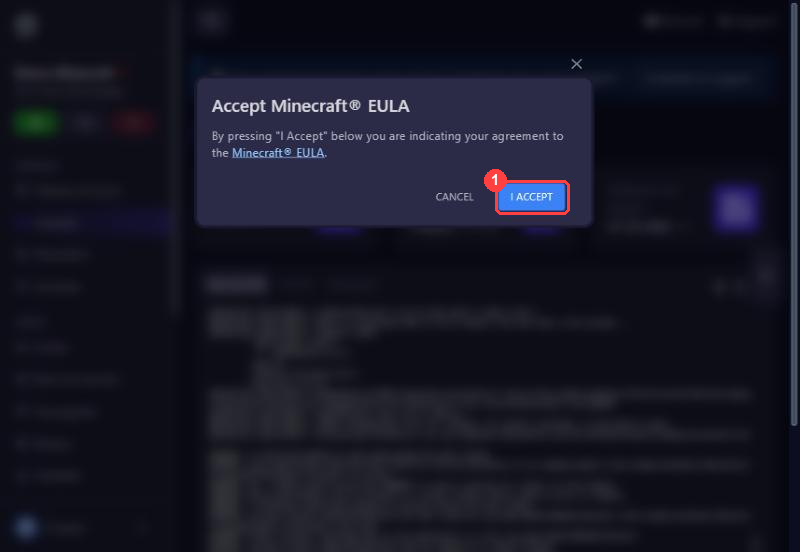
Cliquez sur le bouton vert de démarrage en haut du menu de gauche (ou sur Redémarrer si le serveur tournait déjà). Au tout premier démarrage, Minecraft demande d’accepter son contrat de licence (EULA). Lisez-le, puis cliquez sur I ACCEPT : le serveur redémarre alors tout seul.
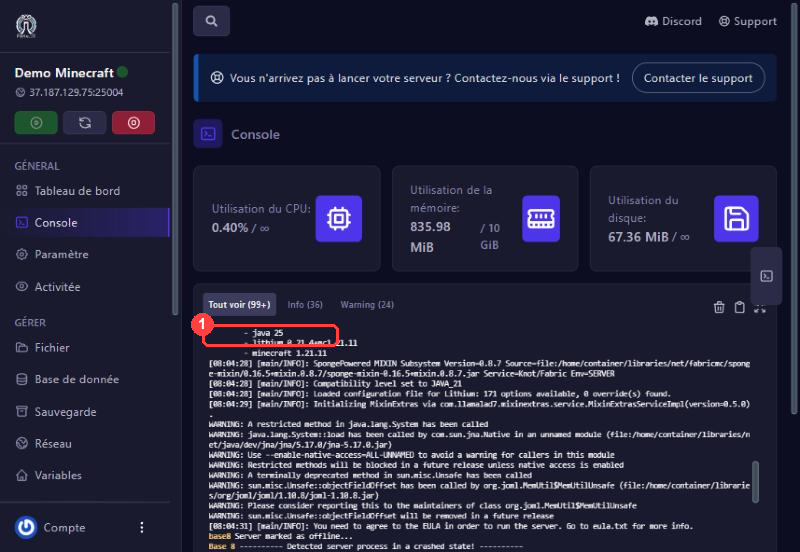
Ouvrez Console. Pendant le démarrage, la console liste les mods chargés : vous devez y voir lithium 0.21.4+mc1.21.11 (ou votre mod) et la version de Minecraft.
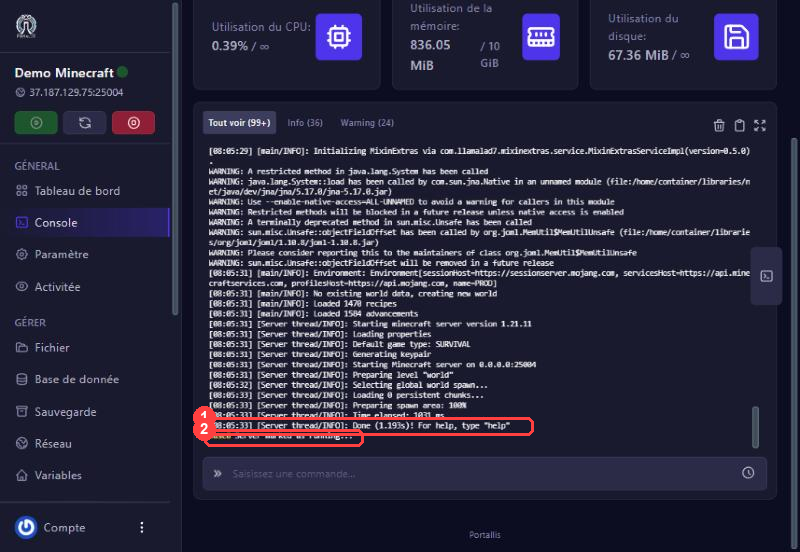
Quelques secondes plus tard, la ligne Done (…s)! For help, type « help » apparaît, puis le panel indique « Server marked as running » : le serveur est prêt avec votre mod.
la version du mod ne correspond pas à votre loader ou à votre version de Minecraft. Allez dans Mods > Installed mods, supprimez le mod (corbeille), puis recommencez l’étape 5 en choisissant la ligne avec le bon loader et la bonne version.
(par exemple « Fabric API ») : beaucoup de mods Fabric en ont besoin. Installez-la comme n’importe quel mod (étapes 4 et 5), puis redémarrez.
apparaît au premier démarrage : c’est normal, acceptez l’EULA (étape 7).
vérifiez la mémoire sur le Tableau de bord. Plus il y a de mods, plus il faut de RAM. Vous pouvez en ajouter à tout moment.
beaucoup de mods doivent aussi être installés chez eux, avec la même version. Lithium n’a pas besoin de l’être.
Notre équipe vous répond, en français, par message ou sur Discord.
Lancez le vôtre en quelques minutes. 1 € = 1 Go.