
Installer un modpack sur un serveur Minecraft depuis le panel
vous choisissez un modpack dans le catalogue du panel, sélectionnez sa version et lancez son installation sur votre serveur Minecraft.
Avant de commencer
- Un modpack est un lot de mods déjà choisis, réglés pour fonctionner ensemble (par exemple « Cobblemon » pour jouer aux Pokémon). Au lieu d’ajouter les mods un par un, vous installez le tout d’un coup. Pour un seul mod, voir le guide « Ajouter un mod ».
- Un modpack est conçu pour un type de serveur précis (Fabric, Forge ou NeoForge) : son nom l’indique souvent, par exemple « [Fabric] ». Votre serveur doit être du même type : vérifiez-le dans l’écran Versions (ligne Current), voir le guide « Choisir la version du serveur ».
- Vos joueurs doivent installer le même modpack sur leur ordinateur pour se connecter. Donnez-leur le lien de la fiche du modpack (l’icône de lien à côté de son nom).
- Arrêtez le serveur avant d’installer : le panel refuse sinon (« The server must be offline before installing a modpack »). Attention, dans ce cas l’écran affiche seulement un message d’erreur générique, sans cette explication.
- Un modpack impose sa propre version de Minecraft. Notre test l’a montré : après l’installation d’un modpack conçu pour la 1.21.7, l’écran Versions indiquait « Fabric 1.21.7 » au lieu de « Fabric 1.21.11 », et le serveur a remplacé son fichier de démarrage à la mise en route suivante. Vos anciens mods (faits pour l’ancienne version) ne se chargent alors plus : retirez-les avant d’installer.
- Faites une sauvegarde avant d’installer, si votre offre en inclut : l’installation modifie les fichiers du serveur et la version du jeu.
Ouvrir « Modpacks »
Menu Modpacks (section Minecraft). Deux onglets : Browse modpacks (le catalogue) et Installed modpacks (ceux installés ; vide sur un serveur neuf). Chaque carte indique l’auteur, un résumé, la date de dernière mise à jour, le nombre de téléchargements et la note.
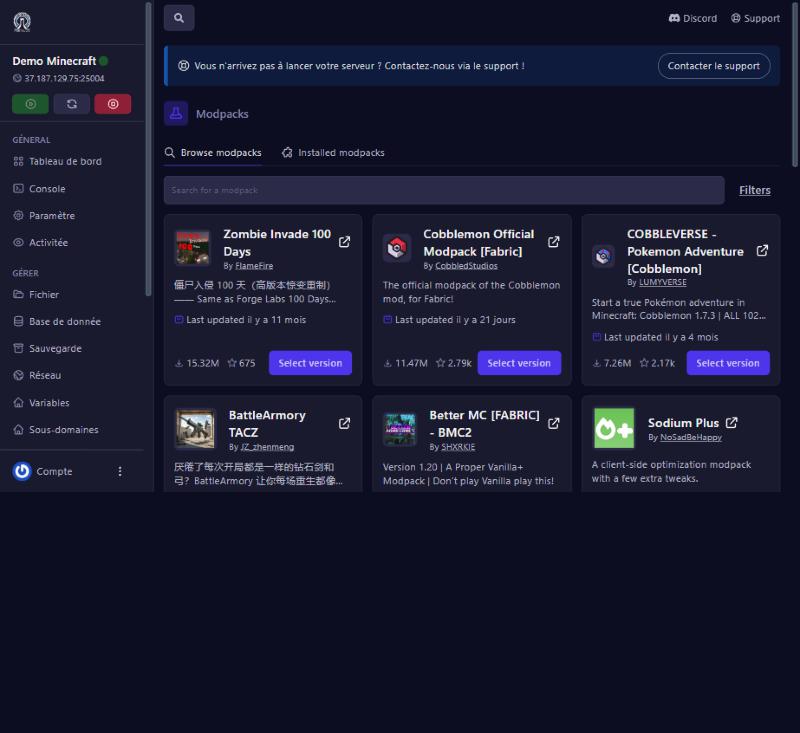
Trouver le bon modpack
Tapez un nom dans Search for a modpack, ou parcourez les modpacks populaires. Le bouton Filters restreint la liste. Regardez la date de mise à jour : un modpack mis à jour récemment suit en général les dernières versions du jeu.
Choisir la version
Cliquez sur Select version sous le modpack. Une fenêtre s’ouvre avec le nom du modpack, ses statistiques et la liste Select a version : les fichiers au format .mrpack, du plus récent au plus ancien. La première ligne est la dernière version ; gardez-la sauf si vos joueurs utilisent déjà une version plus ancienne (elles doivent correspondre).
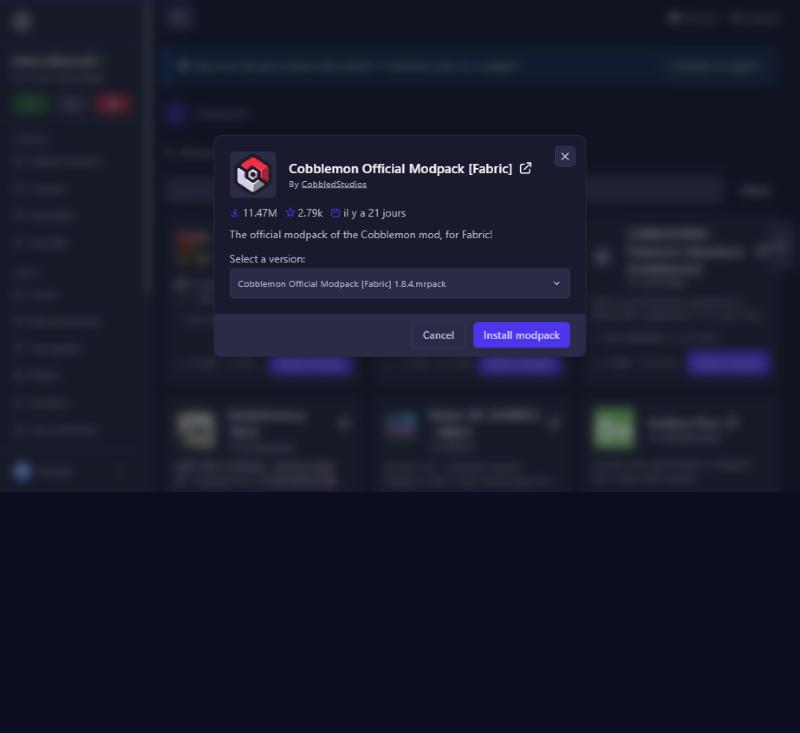
Installer
Le serveur étant arrêté, cliquez sur Install modpack. Patientez environ une minute : le panel télécharge le modpack puis écrit ses fichiers (dans notre test, plusieurs dizaines de fichiers de mods dans le dossier mods). L’écran peut afficher une erreur de connexion au bout de 30 secondes alors que l’installation continue : attendez une minute, puis vérifiez le dossier mods dans le gestionnaire de fichiers avant de relancer.
L’onglet Installed modpacks est resté vide après notre installation : ne vous y fiez pas pour vérifier, regardez le dossier mods.
Redémarrer et vérifier
Démarrez le serveur. Dans la Console, le démarrage est plus long qu’un serveur vide : c’est normal avec beaucoup de mods. Attendez le message indiquant que le serveur est prêt, puis connectez-vous avec le même modpack. Contrôlez aussi l’écran Versions : la carte Current doit afficher la version de Minecraft de votre modpack.
Si ça ne marche pas
« Install would overwrite existing files » (le panel refuse d’installer)
un fichier du modpack existe déjà sur le serveur (par exemple config/lithium.properties). Le panel ne l’écrase pas. Supprimez ou renommez ce fichier dans le gestionnaire de fichiers, puis relancez l’installation.
Le serveur plante au démarrage
le modpack ne correspond pas au type de serveur (Fabric, Forge, NeoForge) ou à la version du jeu, ou d’anciens mods sont restés dans le dossier mods. Lisez la Console : le message dit par exemple « requires version 1.21.7 of Minecraft, but only the wrong version is present: 1.21.11 ». Supprimez les mods qui n’appartiennent pas au modpack, ou remettez la version voulue dans Versions (voir ce guide).
Les joueurs sont refusés ou voient une erreur de mods
leur version du modpack n’est pas la même que celle du serveur. Faites-leur installer la même.
Le serveur est très lent ou manque de mémoire
les gros modpacks demandent plus de RAM. Voir l’offre de votre serveur sur la page du jeu.
Je veux revenir en arrière
restaurez la sauvegarde faite avant l’installation (guide « Sauvegardes »).
Une question ? Écrivez-nous
Notre équipe vous répond, en français, par message ou sur Discord.
Pas encore de serveur Minecraft ?
Lancez le vôtre en quelques minutes. 1 € = 1 Go.