Installer un monde (map) sur un serveur Minecraft depuis le panel
vous choisissez une map dans le catalogue du panel, l’installez sur votre serveur et, si vous le voulez, la définissez comme monde actif.
Avant de commencer
- Un monde (ou map) est un terrain de jeu déjà construit : survie en OneBlock, ville de jeu de rôle, château, île… Le catalogue du panel en propose plusieurs milliers (6 588 relevés lors de notre visite).
- Votre serveur a déjà un monde nommé world (« Local world »). Installer une map ajoute un monde ; le serveur ne l’utilise que si vous le définissez comme monde actif (voir l’étape 3).
- Regardez la version du jeu indiquée sur la fiche de la map (par exemple « 26.3 ») et comparez-la à celle de votre serveur dans l’écran Versions.
- Faites une sauvegarde avant de changer de monde, si votre offre en inclut.
Ouvrir « Worlds »
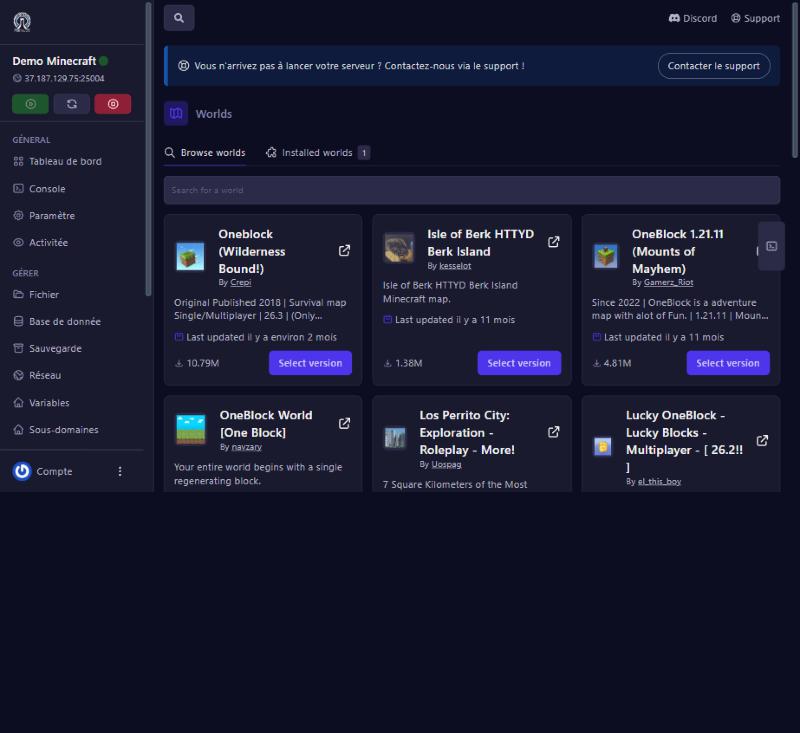
Menu Worlds (section Minecraft). Deux onglets : Browse worlds (le catalogue) et Installed worlds (les mondes du serveur). Chaque carte indique le nom, l’auteur, un résumé, la date de dernière mise à jour et le nombre de téléchargements. Le catalogue est paginé (20 cartes par page) : utilisez Search for a world pour trouver une map par son nom.
Choisir la version de la map
Cliquez sur Select version. La fenêtre affiche le nom, l’auteur, les statistiques et la description de la map, puis la liste Select a version (par exemple « Oneblock | v3.4.8 »). Lisez le nom de la ligne choisie : la première n’est pas toujours celle qu’il vous faut. Sur « One Chunk », par exemple, la première ligne était « 1.3 Cheats » (la variante avec triche), la suivante « 1.3 » (la version normale). Prenez la plus récente qui correspond à ce que vous voulez, et vérifiez la version du jeu dans la description.
Définir (ou non) comme monde actif
Sous la liste, l’interrupteur Make it default world (« Définir comme monde par défaut ») précise : Sets this as the active world in server.properties after installing. Autrement dit :
- activé : le panel remplace le réglage Level Name (le monde actif) de
server.propertiespar le nom du dossier de la map, immédiatement ; le serveur la charge au prochain démarrage. Nous l’avons vérifié : après l’installation de « FPS Winter Stress Test » avec l’interrupteur activé, la lignelevel-name=FPS Winter Stress Testapparaissait dans le fichier ; - désactivé (par défaut) : la map est ajoutée dans un dossier à part, et
level-namereste inchangé (chez nousworld) : votre monde actuel continue d’être utilisé.
Bonne nouvelle : l’installation fonctionne serveur en marche, en quelques secondes pour une petite map. Le dossier de la map porte le nom de la version choisie (par exemple « One Chunk 1.3 », avec ses espaces). Pour changer de monde plus tard, modifiez simplement Level Name dans l’écran Propriétés avec le nom exact de ce dossier, puis redémarrez.
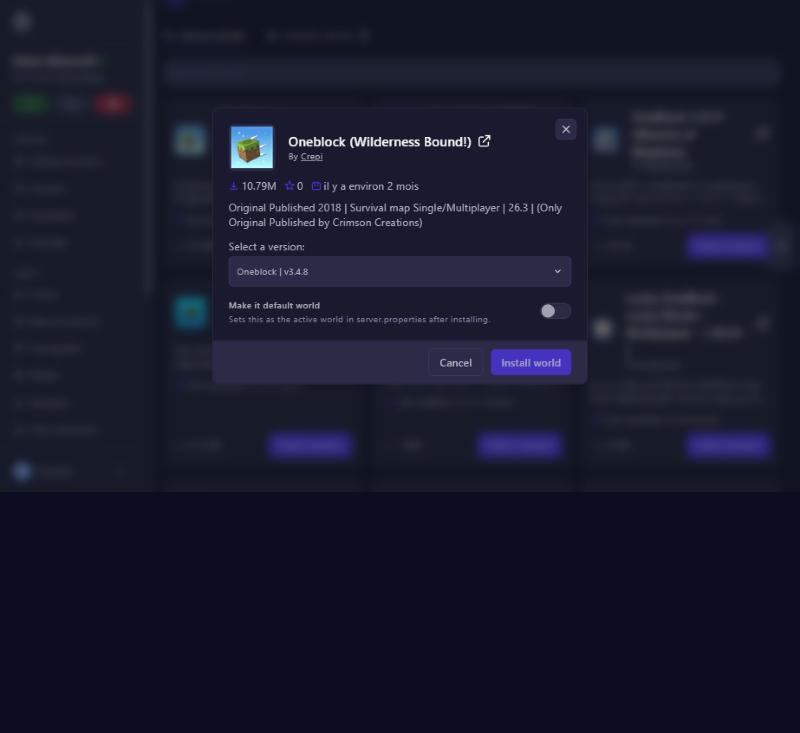
Cliquez sur Install world pour lancer l’installation.
Redémarrer et vérifier
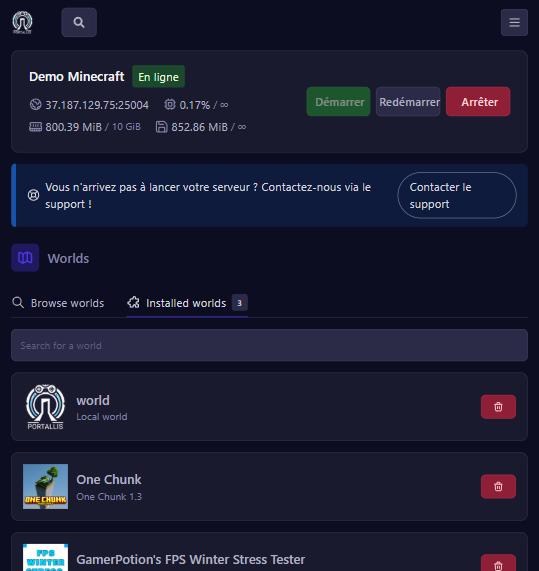
Redémarrez le serveur. Ouvrez l’onglet Installed worlds : la map apparaît à côté de world (« Local world »), avec le nom de la map et celui de son dossier. Dans la Console, au démarrage, Minecraft indique le monde chargé. Connectez-vous pour vérifier.
Supprimer un monde
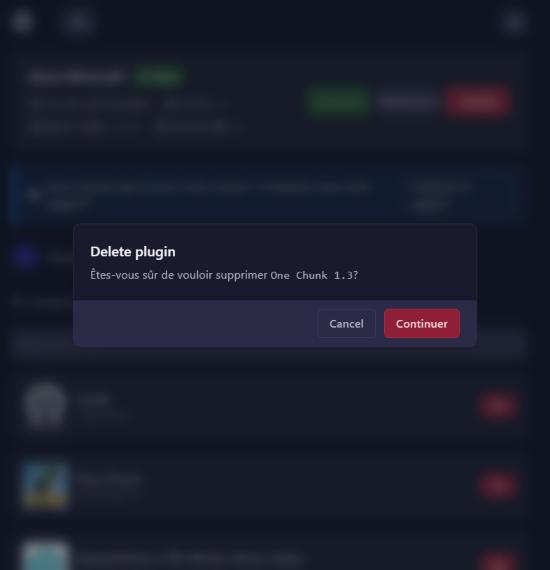
Dans Installed worlds, chaque monde a un bouton rouge corbeille. Un clic ouvre une fenêtre de confirmation (« Êtes-vous sûr de vouloir supprimer… ? », dont le titre affiche « Delete plugin » : c’est bien le monde qui est supprimé) ; Continuer supprime le dossier du serveur, Cancel annule. Nous l’avons testé sur un monde installé : son dossier a disparu. N’utilisez ce bouton que si vous êtes sûr, et jamais sur le monde actif (celui de level-name). Une sauvegarde préalable évite les regrets.
Si ça ne marche pas
Le serveur charge toujours l’ancien monde
l’interrupteur « Make it default world » n’était pas activé. Changez le nom du monde actif (Level Name) dans l’écran Propriétés, en écrivant exactement le nom du dossier (espaces compris), puis redémarrez.
Le monde est vide ou en erreur
la version du jeu de la map ne correspond pas à celle du serveur. Choisissez une autre version de la map ou changez de version dans Versions.
Un nouveau monde vide a été créé
le nom du monde actif ne correspond à aucun dossier. Remettez le bon nom dans Propriétés.
Je veux revenir en arrière
restaurez votre sauvegarde (guide « Sauvegardes »).
Une question ? Écrivez-nous
Notre équipe vous répond, en français, par message ou sur Discord.
Pas encore de serveur Minecraft ?
Lancez le vôtre en quelques minutes. 1 € = 1 Go.