
Créer un serveur Minecraft pas à pas : de la commande à la première connexion
vous passez de zéro à un serveur Minecraft en ligne, prêt à accueillir vos amis.
Avant de commencer
- Il vous faut un compte Minecraft Java pour jouer, et un navigateur. Aucune installation sur votre ordinateur : le serveur tourne chez nous, jour et nuit.
- Chez Portallis, 1 € = 1 Go de mémoire : pour quelques amis en vanilla, 4 Go suffisent ; avec des mods ou beaucoup de joueurs, prévoyez plus. Voir la page serveur Minecraft pour choisir.
Commander
Sur la page du jeu, choisissez votre offre puis validez la commande. À la fin, votre serveur apparaît dans votre espace client et sur le panel, où vous le pilotez : démarrer, arrêter, installer des mods, lire la console. Connectez-vous au panel avec les mêmes identifiants.
Ouvrir le panel et repérer votre serveur
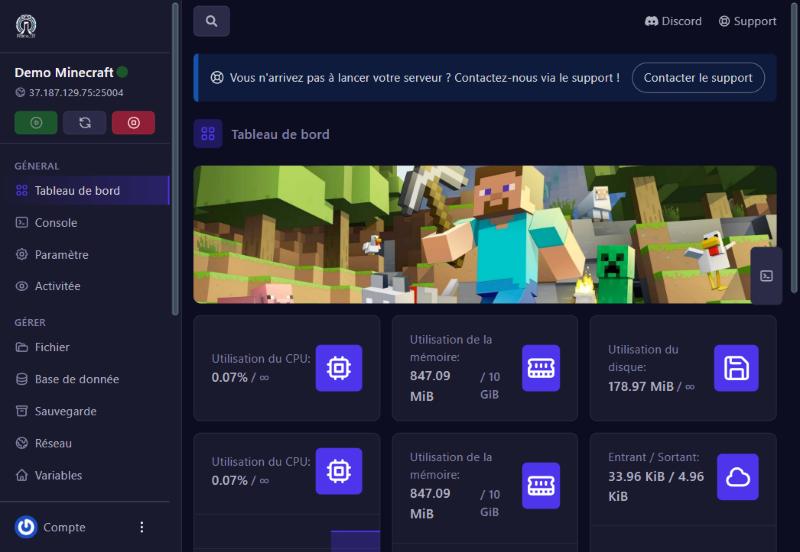
Sur le panel, cliquez sur votre serveur dans la liste. Le tableau de bord montre son état (« En ligne » ou « Hors ligne »), son adresse (une adresse IP suivie d’un port, par exemple 37.187.129.75:25004), la mémoire et le processeur utilisés, et les boutons Démarrer, Redémarrer, Arrêter.
Choisir le type de serveur
Par défaut, votre serveur est prêt à l’emploi. Si vous voulez des plugins (boutiques, protections) ou des mods, ouvrez l’écran Versions et choisissez le type : Paper pour les plugins, Fabric ou Forge pour les mods (voir le guide « Choisir la version du serveur »). Pour jouer en vanilla avec des amis, vous n’avez rien à changer.
Démarrer
Cliquez sur Démarrer. Dans la Console, les messages défilent : chargement du jeu, création du monde, puis une ligne qui indique que le serveur est prêt (« Done »). Le premier démarrage dure une à deux minutes. Si la console parle de l’EULA (le contrat de Mojang), ouvrez eula.txt dans le gestionnaire de fichiers et mettez eula=true, puis redémarrez.
Régler l’essentiel
Dans l’écran Propriétés, trois réglages valent le détour avant d’inviter du monde : la difficulté, le mode de jeu et le nombre de joueurs max (20 par défaut). Voir le guide « server.properties ».
Se connecter
Dans Minecraft Java : Multijoueur, Ajouter un serveur, collez l’adresse du tableau de bord (IP et port), puis Terminé et rejoignez. Le guide « Rejoindre son serveur Minecraft » détaille cette étape et les erreurs fréquentes. Nous avons vérifié, depuis l’extérieur, que le serveur de démonstration répond : il annonce la version 1.21.11 et 20 places.
Inviter vos amis
Donnez-leur la même adresse. Si votre serveur est privé, activez la liste blanche et ajoutez-les (guide « Commandes admin Minecraft »).
Si ça ne marche pas
Le serveur reste « Hors ligne »
lisez la Console après avoir cliqué sur Démarrer. Une erreur y explique la cause (souvent un mod incompatible ou l’EULA).
« Impossible de se connecter au serveur »
vérifiez que le serveur est En ligne, que l’adresse est complète (IP et port) et que votre version de Minecraft correspond (écran Versions).
Le serveur est lent
voir le guide « Réduire le lag ».
Besoin d’aide
écrivez-nous, avec la dernière ligne de la console.
Une question ? Écrivez-nous
Notre équipe vous répond, en français, par message ou sur Discord.
Pas encore de serveur Minecraft ?
Lancez le vôtre en quelques minutes. 1 € = 1 Go.