
Rejoindre son serveur Minecraft : adresse, port et erreurs fréquentes
vous trouvez l’adresse de votre serveur, vous l’ajoutez dans Minecraft Java et vous savez corriger les erreurs de connexion les plus courantes.
Avant de commencer
- Il vous faut Minecraft Java Edition (pas Bedrock, la version consoles et mobiles : elle n’utilise pas la même adresse).
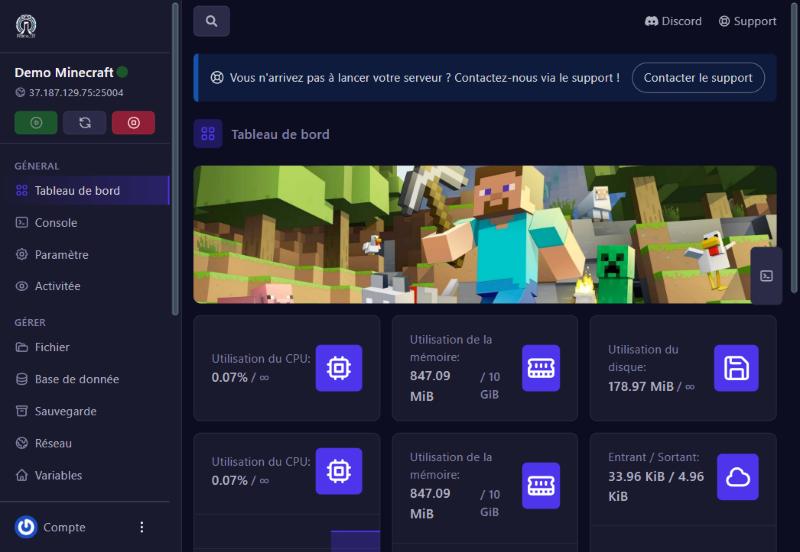
- Votre serveur doit être En ligne : regardez l’état sur le tableau de bord du panel.
- Votre version de Minecraft doit correspondre à celle du serveur (voir l’écran Versions, ligne Current).
Trouver l’adresse
Sur le panel, ouvrez votre serveur : l’adresse s’affiche sous son nom, sous la forme adresse IP:port (par exemple 37.187.129.75:25004). L’écran Réseau la donne aussi. Le port est le nombre après les deux-points : il est propre à votre serveur et n’est pas toujours le 25565 habituel de Minecraft.
L’ajouter dans Minecraft
Lancez Minecraft Java, puis Multijoueur > Ajouter un serveur. Donnez-lui un nom, collez l’adresse avec le port dans « Adresse du serveur », validez avec Terminé, puis double-cliquez sur le serveur dans la liste. Un serveur qui répond affiche son message du jour (MOTD) et le nombre de joueurs.
Vérifier que le serveur répond
Nous avons testé la démo depuis l’extérieur avec une requête de statut Minecraft : le serveur a répondu avec sa version (1.21.11), son nombre de places (20) et son message du jour. Si votre serveur affiche ces informations dans la liste, il est joignable ; sinon, le problème est côté serveur ou côté adresse, pas dans votre jeu.
Serveur privé : la liste blanche
Si l’administrateur a activé la liste blanche (réglage white-list), seuls les pseudos ajoutés peuvent entrer. Un joueur refusé voit un message du type « You are not whitelisted on this server ». Demandez à l’administrateur de vous ajouter (guide « Commandes admin Minecraft »).
Si ça ne marche pas
« Impossible de se connecter au serveur » / délai dépassé
le serveur est probablement hors ligne ou l’adresse est incomplète. Vérifiez l’état sur le panel, recopiez l’adresse avec le port, sans espace.
« Version incompatible » (« Outdated server » ou « Outdated client »)
votre Minecraft n’est pas dans la même version que le serveur. Changez la version de votre lanceur (profil) ou celle du serveur dans Versions.
Un message de mods manquants
le serveur est en Fabric ou Forge et impose des mods. Installez le même modpack que le serveur (guide « Installer un modpack »).
« Failed to verify username » ou « Invalid session »
redémarrez le lanceur Minecraft et reconnectez-vous à votre compte Microsoft.
Le serveur est dans la liste mais plein
le nombre de joueurs max est atteint ; l’administrateur peut le monter dans Propriétés (Max Players).
Une question ? Écrivez-nous
Notre équipe vous répond, en français, par message ou sur Discord.
Pas encore de serveur Minecraft ?
Lancez le vôtre en quelques minutes. 1 € = 1 Go.