
Réduire le lag sur un serveur Minecraft : les réglages qui comptent
vous repérez la cause d’un serveur Minecraft qui rame (mémoire, distance d’affichage, plugins, mods) et vous appliquez les bons réglages.
Avant de commencer
- Le lag a deux visages : les joueurs voient des blocs qui reviennent en arrière (le serveur est trop lent, le « TPS » baisse) ou leur jeu saccade (c’est plutôt leur ordinateur ou leur connexion). Ce guide traite le premier cas.
- Minecraft vise 20 « ticks » par seconde (TPS). En dessous, le serveur n’arrive plus à suivre.
- Faites une sauvegarde avant de toucher aux réglages, si votre offre en inclut.
Regarder la mémoire et le processeur
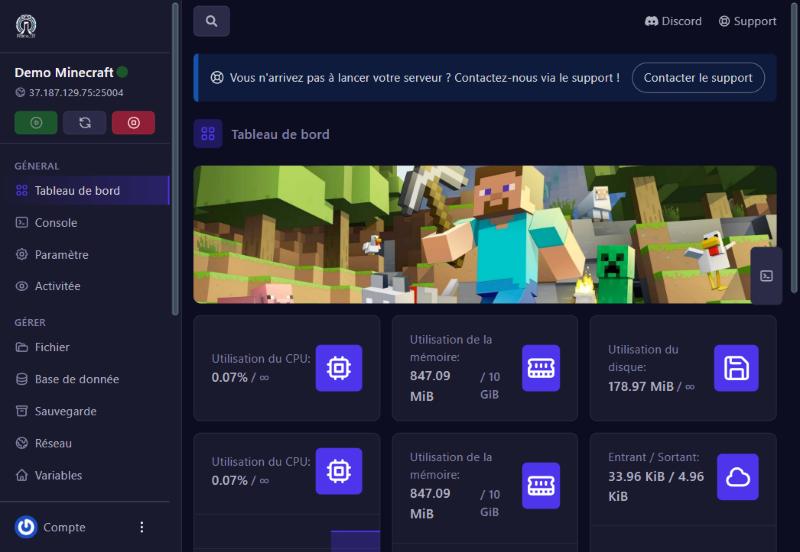
Ouvrez le tableau de bord du serveur : il affiche la mémoire utilisée (par exemple 786 Mo sur 10 Go) et le processeur. Si la mémoire frôle le maximum de votre offre, le serveur manque de place : c’est la cause numéro un des ralentissements sur les serveurs avec mods. Un serveur vanilla de quelques joueurs en consomme peu.
Baisser les distances
Dans Propriétés, deux réglages pèsent beaucoup, car le serveur calcule tout ce qui se trouve dans ce rayon autour de chaque joueur :
- View Distance (distance d’affichage, en chunks) : 10 par défaut. Passez à 8, voire 6 si le serveur est chargé.
- Simulation Distance (distance de simulation) : 10 par défaut. Passez à 6 ou 8 : les animaux, les cultures et les mécanismes éloignés cessent d’être calculés.
Redémarrez ensuite le serveur, Minecraft ne relit pas ces réglages à chaud (voir le guide « server.properties »).
Choisir un serveur plus léger
Si vous n’utilisez pas de mods, Paper (écran Versions) est en général plus rapide que le Vanilla, grâce à ses optimisations. Pour des mods Fabric, un mod d’optimisation comme Lithium, déjà présent sur notre démo, allège le serveur. Voir « Choisir la version du serveur » et « Ajouter un mod ».
Chercher le coupable
- Beaucoup de joueurs ou de grandes constructions de redstone : limitez les mécanismes en continu.
- Trop d’entités : des centaines d’animaux ou d’objets au sol ralentissent. Nettoyez les élevages géants.
- Un plugin ou un mod gourmand : retirez les derniers ajoutés un par un (guide « Installer un plugin »), et relancez.
- Un monde très étendu ou ancien : l’exploration crée des millions de chunks ; sur un serveur Paper, vous pouvez limiter la taille avec la bordure du monde (
/worldborder set 5000).
Redémarrer régulièrement
Un redémarrage libère la mémoire accumulée. Programmez un redémarrage chaque nuit avec une planification (guide « Redémarrage automatique »).
Si ça ne marche pas
Ça rame toujours après les réglages
vérifiez la mémoire sur le tableau de bord ; si elle est pleine, passez à une offre avec plus de Go.
Un plantage ou un « Can’t keep up! » dans la console
le serveur a pris du retard (« Is the server overloaded? »). Notez l’heure et ce qui se passait, puis écrivez-nous avec la console.
Mes joueurs voient un monde plus petit après la baisse des distances
c’est l’effet attendu de View Distance ; trouvez le bon équilibre.
Une question ? Écrivez-nous
Notre équipe vous répond, en français, par message ou sur Discord.
Pas encore de serveur Minecraft ?
Lancez le vôtre en quelques minutes. 1 € = 1 Go.