Démarrer son serveur Hytale : l’autorisation avec votre compte Hytale
vous démarrez votre serveur Hytale pour la première fois et vous l’autorisez avec votre compte Hytale pour qu’il puisse se lancer.
Avant de commencer
- Il vous faut un compte Hytale qui possède le jeu, et un navigateur. Cette autorisation est personnelle : faites-la vous-même, n’envoyez jamais votre mot de passe à quelqu’un (support compris).
- Le serveur est installé sur le panel quand vous choisissez Hytale (ou quand vous changez de jeu : voir « Changer de jeu »). Dans notre test, l’installation a duré moins d’une minute.
Démarrer
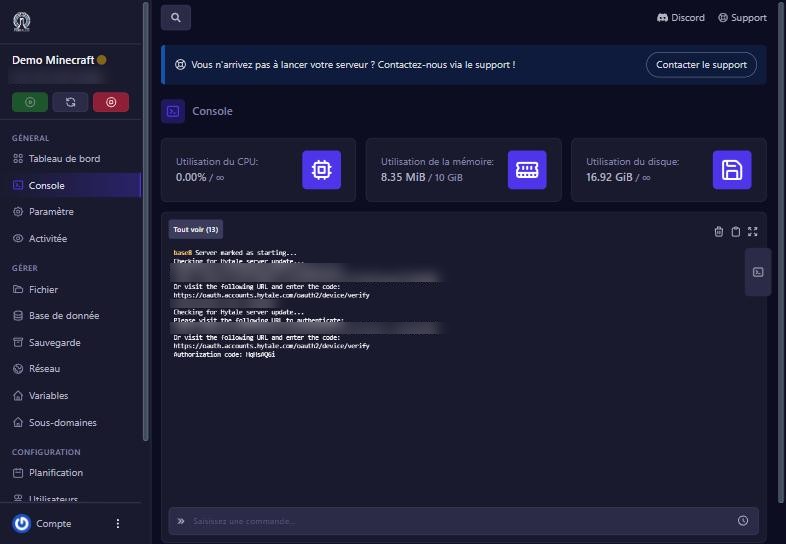
Sur le panel, cliquez sur Démarrer. La Console affiche « Checking for Hytale server update… » : le serveur vérifie s’il existe une mise à jour avant de se lancer.
Lire le message d’autorisation
La console affiche ensuite un message de ce type : « Please visit the following URL to authenticate », une adresse https://oauth.accounts.hytale.com/oauth2/device/verify?user_code=…, puis « Authorization code : … ». Le code est à usage unique, propre à votre serveur, et il expire au bout d’un moment.
Autoriser avec votre compte
Ouvrez l’adresse affichée (ou rendez-vous sur la page « device » de Hytale et saisissez le code), connectez-vous à votre compte Hytale et validez. Le serveur reprend ensuite son démarrage. Ne partagez ni le code ni une capture de la console à ce moment.
Vérifier
Après l’autorisation, la console continue de défiler (chargement du monde, ouverture du port). Le serveur est prêt quand les messages se stabilisent. Le port de votre serveur est celui du tableau de bord.
Si ça ne marche pas
Le message d’autorisation revient en boucle
le code a expiré ou n’a pas été validé. Redémarrez le serveur pour obtenir un nouveau code, puis validez-le rapidement.
« Account does not own Hytale » ou refus
le compte utilisé ne possède pas le jeu. Utilisez celui qui l’a acheté.
La console reste bloquée sur « Checking for Hytale server update »
patientez une minute (téléchargement) ; sinon redémarrez.
Le serveur s’arrête juste après le démarrage
lisez la console et écrivez-nous.
Une question ? Écrivez-nous
Notre équipe vous répond, en français, par message ou sur Discord.