
vous retrouvez qui a démarré, arrêté ou modifié votre serveur, et à quelle heure, pour comprendre un problème ou surveiller vos sous-utilisateurs.
Menu Activitée (section Général). Les actions les plus récentes sont en haut. La colonne Event donne le type d’action sous la forme server:power.start.
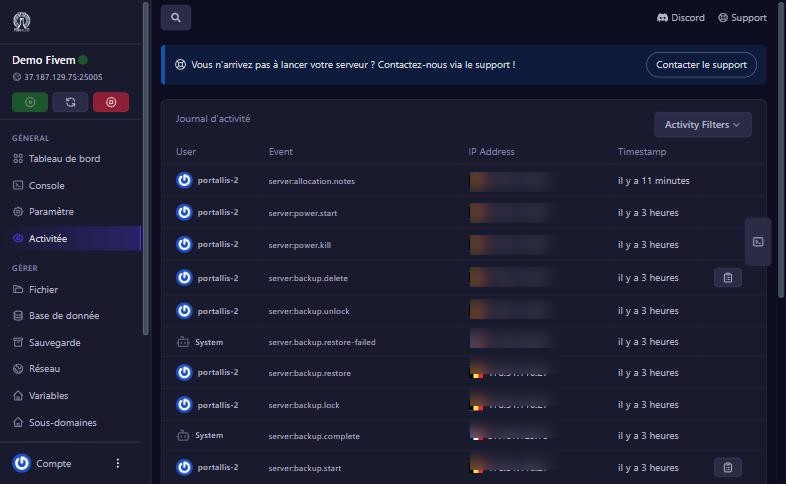
Voici ceux que nous avons vus lors de nos tests :
server:power.start, server:power.kill : démarrage du serveur, arrêt forcé.server:backup.start, server:backup.complete : création d’une sauvegarde (l’utilisateur la lance, « System » la termine).server:backup.lock, server:backup.unlock, server:backup.delete : verrouillage, déverrouillage, suppression.server:backup.restore et server:backup.restore-failed : demande de restauration, puis son échec éventuel (voir plus bas).server:startup.edit : modification d’une variable de démarrage.server:database.create : création d’une base de données.server:allocation.notes : modification d’une note sur un port.Le bouton Activity Filters réduit la liste (par type d’événement ou par utilisateur). Pour comprendre un problème, repérez l’heure où il a commencé et regardez ce qui s’est passé juste avant : un redémarrage forcé, un changement de variable de démarrage, une restauration. Pour surveiller un sous-utilisateur, cherchez son nom dans la colonne User.
Une adresse IP ou un pays inhabituel, ou une action que personne n’a faite (suppression de sauvegarde, création de base) doit vous alerter : changez votre mot de passe, activez la vérification en deux étapes et retirez les accès inutiles. Le journal du compte (Compte > Activity) montre les connexions.
aucune action n’a encore été faite depuis le panel sur ce serveur.
le journal ne couvre que le panel ; pour le jeu, utilisez la Console.
la restauration n’a pas abouti. Vérifiez l’état du serveur dans la console, relancez-le si besoin, puis contactez-nous avec l’heure de l’événement.
ce peut être votre fournisseur d’accès (adresse qui change), mais en cas de doute, changez votre mot de passe.
Notre équipe vous répond, en français, par message ou sur Discord.