
vous savez à quoi servent les cartes de l’écran « Paramètre » et lesquelles manier avec précaution.
La carte Détails SFTP donne l’adresse du serveur (de la forme sftp://nœud.portallis.com:2022) et votre nom d’utilisateur. Le mot de passe est celui de votre compte du panel. Le bouton Lancer SFTP ouvre votre logiciel SFTP (FileZilla, WinSCP…) déjà préréglé. Le SFTP sert à envoyer ou récupérer beaucoup de fichiers d’un coup.
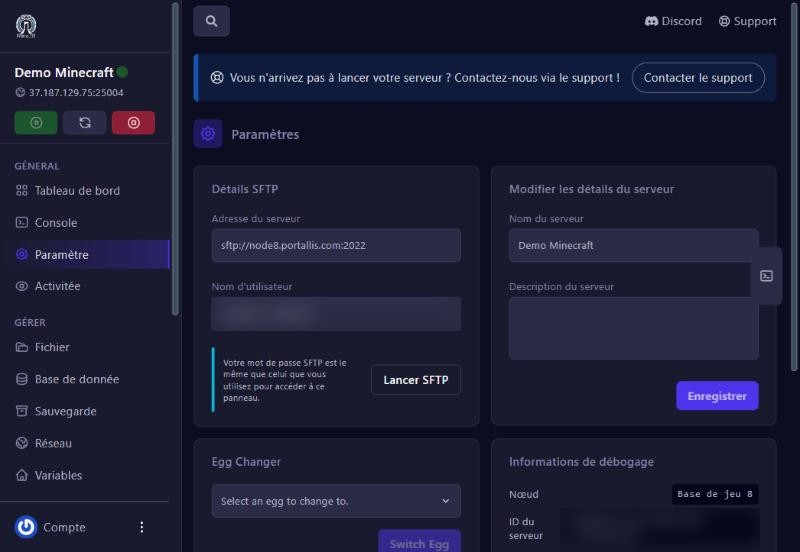
Modifier les détails du serveur : changez le nom et la description affichés dans la liste, puis Enregistrer. La carte Server Icon (Upload Icon) permet d’envoyer une image qui s’affichera dans la liste et sur la page du serveur.
La carte Egg Changer permet de transformer le serveur en un autre jeu du catalogue (Minecraft, Rust, Palworld, un bot Discord…). Choisissez le jeu dans la liste, puis Switch Egg. Attention : c’est un changement de fond ; sauvegardez avant, et vérifiez que votre offre convient au nouveau jeu.
La carte Informations de débogage donne le nœud (la machine qui héberge votre serveur) et l’ID du serveur. Donnez-les au support quand vous le contactez : ils accélèrent le diagnostic.
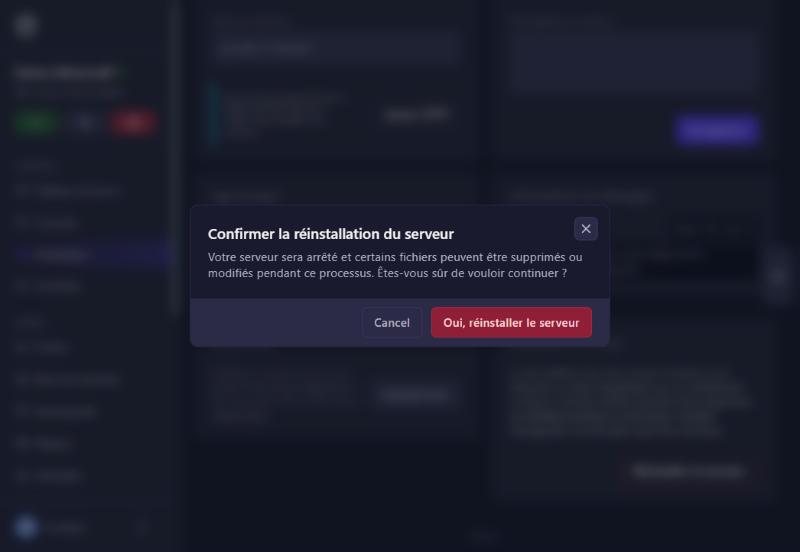
La carte Réinstaller le serveur arrête le serveur puis relance le script d’installation d’origine. Certains fichiers peuvent être supprimés ou modifiés. Une fenêtre de confirmation s’affiche ; vous pouvez la fermer avec Cancel sans rien faire.
vérifiez l’adresse et le port 2022, le nom d’utilisateur complet, et le mot de passe de votre compte (pas celui du jeu).
ouvrez la Console et regardez la dernière erreur, ou contactez le support avec l’ID du serveur.
restaurez votre dernière sauvegarde (voir le guide des sauvegardes).
Notre équipe vous répond, en français, par message ou sur Discord.