
vous comprenez la liste de vos ports, savez les annoter et relier votre propre nom de domaine à votre serveur Minecraft.
Menu Réseau. Chaque ligne donne l’adresse IP, le port et un champ Notes. Le port marqué Primaire est l’adresse principale de votre serveur : c’est elle qu’affichent la liste des serveurs et le haut du menu, et celle que vos joueurs utilisent (IP:port). Les autres ports servent à des outils annexes (par exemple txAdmin sur FiveM).
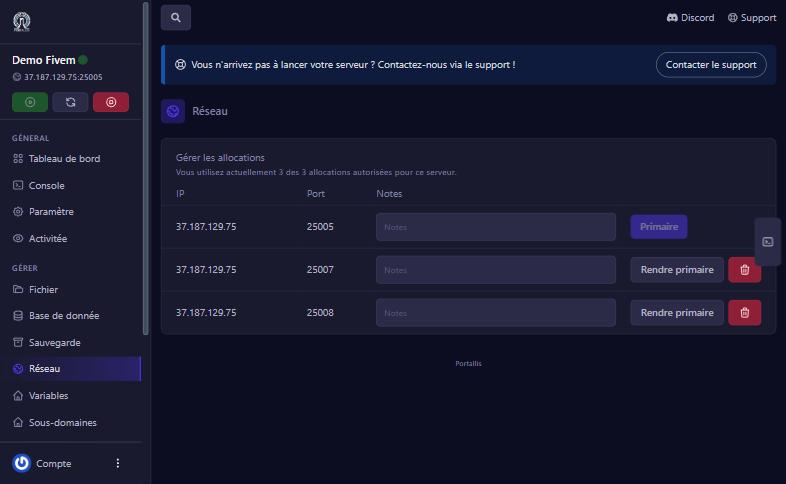
Cliquez dans le champ Notes d’une ligne, écrivez ce à quoi sert le port (par exemple « txAdmin »), puis cliquez ailleurs : la note est enregistrée et reste affichée après rechargement de la page. C’est utile pour ne pas confondre vos ports plus tard.
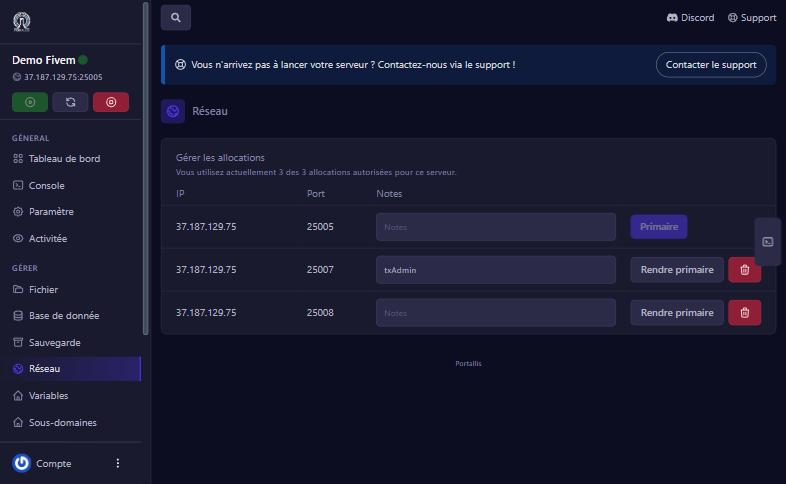
Le bouton Rendre primaire fait d’un autre port l’adresse principale. Vos joueurs devront alors utiliser le nouveau IP:port, et le serveur doit écouter sur ce port : vérifiez la configuration du jeu avant. La corbeille supprime un port : ne supprimez jamais un port que votre jeu ou txAdmin utilise. Quand vous avez atteint votre limite, il n’y a pas de bouton pour en ajouter : contactez-nous pour en obtenir plus.
Sur un serveur Minecraft, l’écran contient aussi un Générateur d’enregistrements pour que vos joueurs tapent play.votredomaine.fr au lieu d’une adresse IP :
play.example.com) par le nom que vous voulez, par exemple play.votredomaine.fr. Effacez bien tout le texte d’abord._minecraft._tcp.play.votredomaine.fr, dont le contenu indique le port : 0 5 <votre port> play.votredomaine.fr.play.votredomaine.fr dans Minecraft.L’enregistrement SRV transmet le port : les joueurs n’ont pas à écrire :25004 après votre nom de domaine.
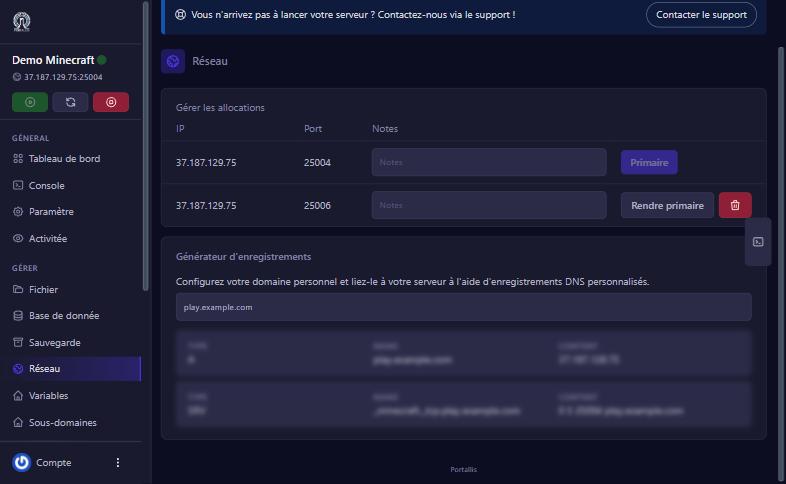
attendez la propagation, puis vérifiez que les deux enregistrements existent et que le nom de l’enregistrement A correspond bien à celui de l’enregistrement SRV.
l’enregistrement SRV manque ou son nom est incorrect (il commence par _minecraft._tcp.).
le serveur n’écoute pas sur ce port. Remettez l’ancien en « Primaire » ou corrigez la configuration du jeu.
il apparaît sur nos serveurs Minecraft ; sur les autres jeux, utilisez l’adresse IP:port ou contactez-nous.
Notre équipe vous répond, en français, par message ou sur Discord.