vous créez une sauvegarde de votre serveur en moins d’une minute, savez la verrouiller, la télécharger ou la supprimer, et connaissez la marche à suivre pour la restaurer.
Le nombre de sauvegardes est limité par offre (3 sur notre serveur FiveM de test). Si la limite est à 0, le panel l’indique et vous ne pouvez pas en créer : contactez-nous pour ajouter des sauvegardes.
Une sauvegarde porte sur les fichiers du serveur (monde, configuration, mods). Si vous utilisez une base de données (ESX, QBCore, Qbox), vérifiez auprès de nous qu’elle est bien couverte.
1
Ouvrir l’écran
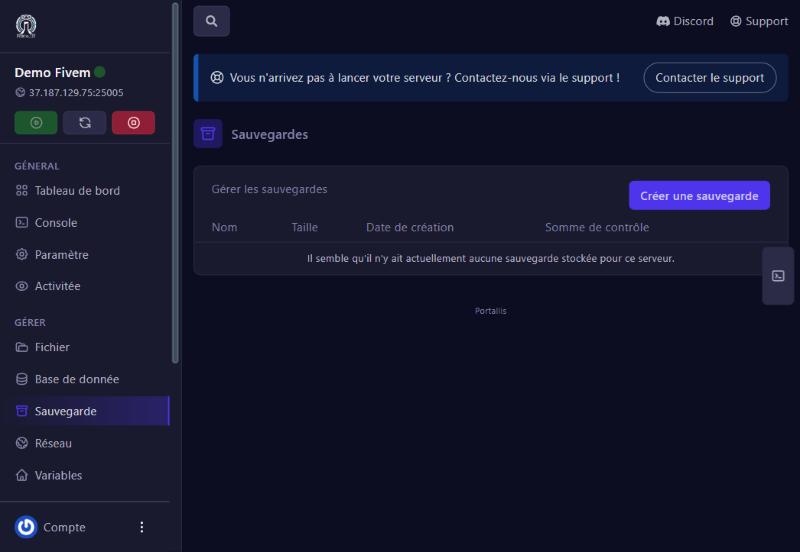
Menu Sauvegarde. Vous voyez la liste (nom, taille, date, somme de contrôle) et le compteur « 1 sur 3 sauvegardes ont été créées ».
Écran Sauvegarde
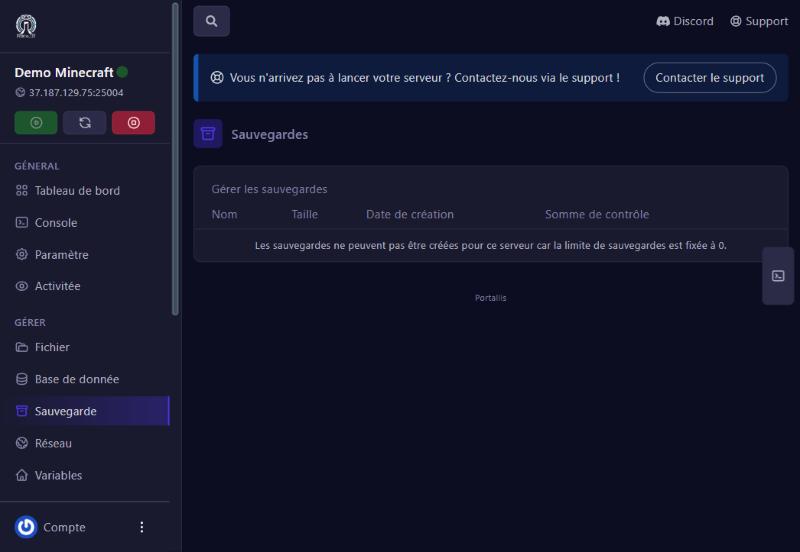
Si la limite est à 0, un message le dit à la place du bouton :
Limite de sauvegardes à 02
Créer une sauvegarde
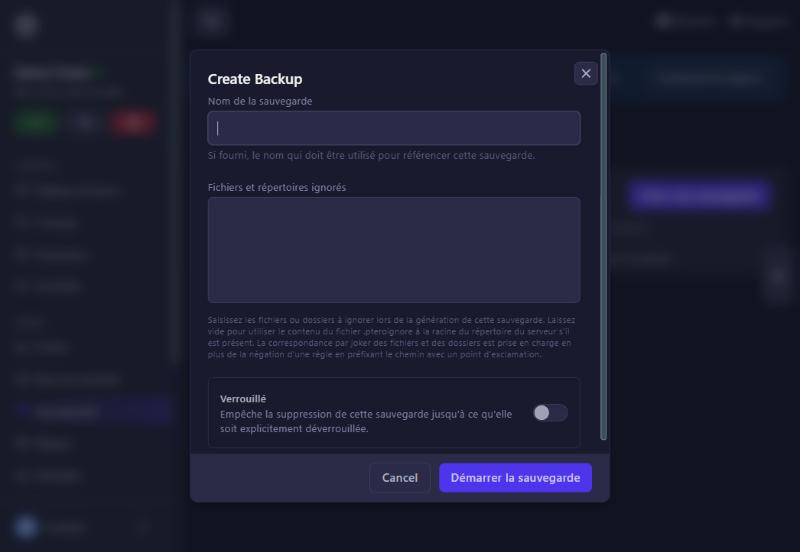
Cliquez sur Créer une sauvegarde. Remplissez :
Nom de la sauvegarde : par exemple « avant-mise-a-jour ».
Fichiers et répertoires ignorés : facultatif, pour exclure de gros dossiers inutiles (laissez vide pour tout sauvegarder).
Verrouillé : empêche la suppression par erreur, jusqu’à ce que vous déverrouilliez.
Puis Démarrer la sauvegarde.
Fenêtre de création d’une sauvegarde3
Vérifier
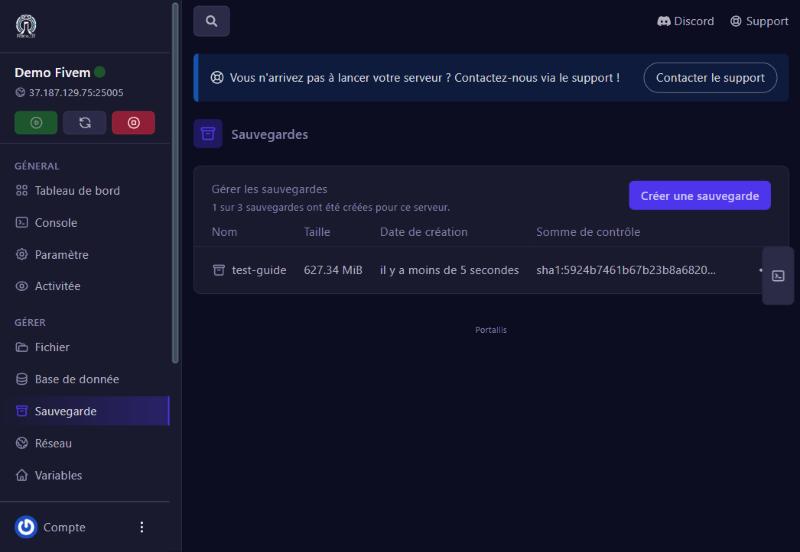
La sauvegarde apparaît en quelques secondes avec sa taille (ici 627 Mo) et le compteur passe à « 1 sur 3 ».
Sauvegarde créée4
Télécharger, restaurer, verrouiller, supprimer
Le menu ⋯ de la ligne propose :
Verrouiller : un cadenas rouge apparaît sur la ligne, et le bouton Supprimer disparaît du menu tant que la sauvegarde est verrouillée. Le menu propose alors Déverrouiller.
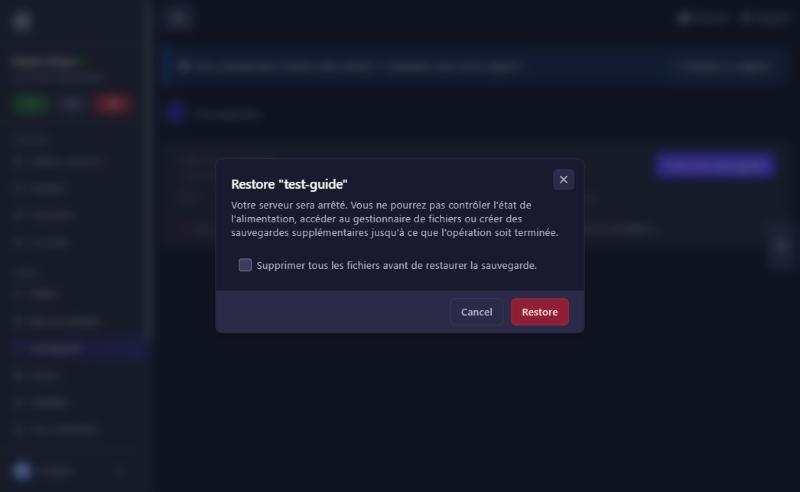
Restaurer : une fenêtre prévient que le serveur sera arrêté et que vous ne pourrez plus contrôler son alimentation, ouvrir le gestionnaire de fichiers ni créer de sauvegarde jusqu’à la fin. La case Supprimer tous les fichiers avant de restaurer vide d’abord le serveur ; laissez-la décochée pour simplement remplacer les fichiers de la sauvegarde. Cliquez sur Restore.
Supprimer : demande une confirmation (« permanent operation »), puis la sauvegarde disparaît et libère une place.
Télécharger : garder une copie chez vous.
Restaurer : confirmation
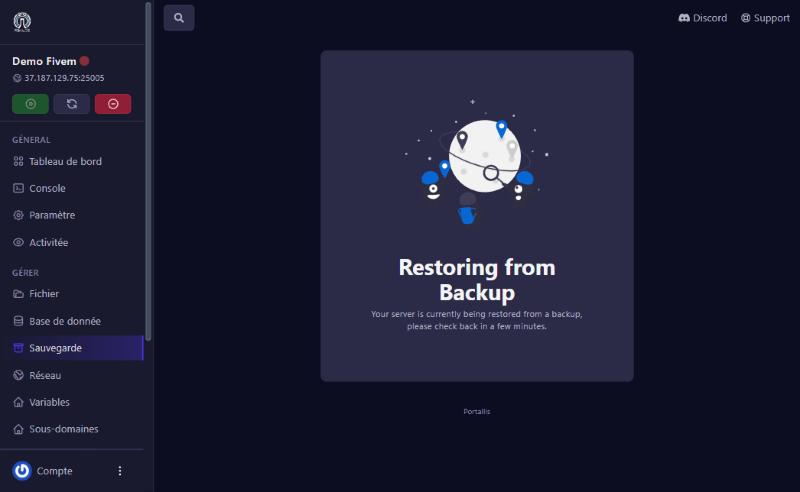
Pendant une restauration, le panel affiche « Restoring from Backup ». Vérifiez toujours le résultat : ouvrez ensuite le Journal d’activité (menu « Activitée »). Une ligne server:backup.restore-failed signifie que la restauration n’a pas abouti ; dans ce cas, ne relancez pas la restauration en boucle : le serveur peut rester bloqué sur « Arrêt en cours » et il faut nous contacter, avec l’heure de l’événement. Une fois la restauration réussie, le serveur reste arrêté : cliquez sur Démarrer.
Restauration en cours
Si ça ne marche pas
« La limite de sauvegardes est fixée à 0 »
votre offre n’inclut pas de sauvegarde pour ce serveur. Écrivez-nous.
Impossible d’en créer une nouvelle
la limite est atteinte. Déverrouillez puis supprimez une ancienne sauvegarde.
Le serveur est arrêté après une restauration
c’est normal si elle a réussi, cliquez sur Démarrer. Sinon consultez le journal d’activité (ligne backup.restore-failed) et contactez-nous.
La restauration échoue ou le serveur reste sur « Arrêt en cours »
contactez-nous avec l’heure de la tentative ; n’utilisez « Forcer l’arrêt » qu’en dernier recours.
La sauvegarde est très volumineuse
utilisez « Fichiers et répertoires ignorés » pour exclure les fichiers inutiles (journaux, caches).
Une question ? Écrivez-nous
Notre équipe vous répond, en français, par message ou sur Discord.
Pour offrir les meilleures expériences, nous utilisons des technologies telles que les cookies pour stocker et/ou accéder aux informations des appareils. Le fait de consentir à ces technologies nous permettra de traiter des données telles que le comportement de navigation ou les ID uniques sur ce site. Le fait de ne pas consentir ou de retirer son consentement peut avoir un effet négatif sur certaines caractéristiques et fonctions.
Fonctionnel
Toujours activé
L’accès ou le stockage technique est strictement nécessaire dans la finalité d’intérêt légitime de permettre l’utilisation d’un service spécifique explicitement demandé par l’abonné ou l’utilisateur, ou dans le seul but d’effectuer la transmission d’une communication sur un réseau de communications électroniques.
Préférences
L’accès ou le stockage technique est nécessaire dans la finalité d’intérêt légitime de stocker des préférences qui ne sont pas demandées par l’abonné ou l’internaute.
Statistiques
Le stockage ou l’accès technique qui est utilisé exclusivement à des fins statistiques.Le stockage ou l’accès technique qui est utilisé exclusivement dans des finalités statistiques anonymes. En l’absence d’une assignation à comparaître, d’une conformité volontaire de la part de votre fournisseur d’accès à internet ou d’enregistrements supplémentaires provenant d’une tierce partie, les informations stockées ou extraites à cette seule fin ne peuvent généralement pas être utilisées pour vous identifier.
Marketing
L’accès ou le stockage technique est nécessaire pour créer des profils d’internautes afin d’envoyer des publicités, ou pour suivre l’utilisateur sur un site web ou sur plusieurs sites web ayant des finalités marketing similaires.